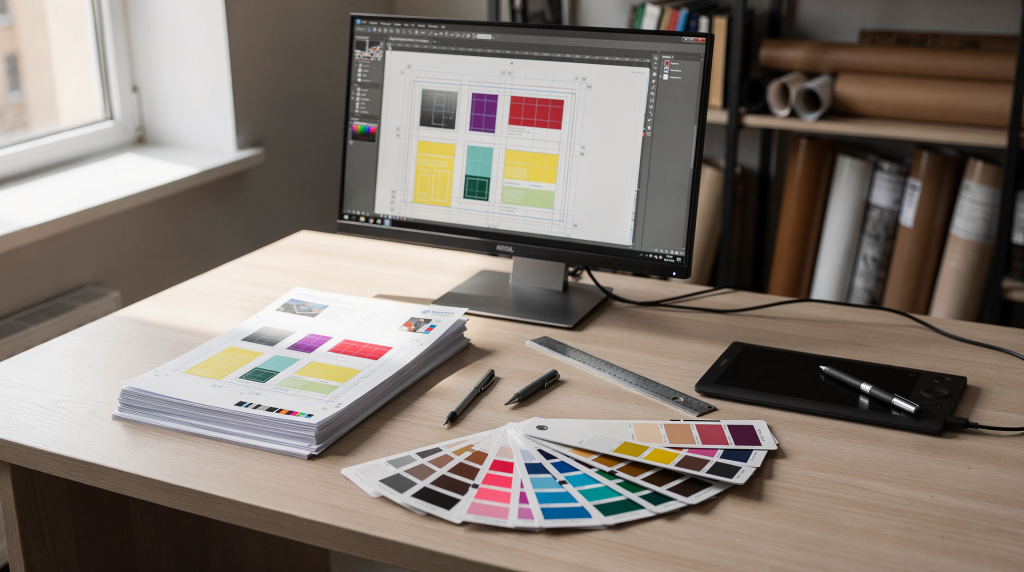
Главный секрет полиграфии: брак почти никогда не рождается у печатной машины. Он рождается за компьютером дизайнера, когда файл готовят без учёта реальных производственных процессов. Красивая картинка на экране — это ещё не готовый к печати макет. Чтобы файл прошёл через типографию без сюрпризов, нужен чёткий чек-лист допечатной подготовки. За годы работы технологом я убедился: 80% проблем в тираже можно было предотвратить на этапе проверки. Ниже — практический список, который стоит пройти перед отправкой любого макета: от визитки до упаковки.
Что такое допечатная подготовка и зачем она нужна
Допечатная подготовка — это не формальный этап, а мост между творческой частью и производством. В этот момент файл перестаёт быть просто изображением и становится технологической картой для печатной машины. Если пропустить этот этап, последствия проявятся в готовом тираже. Вот что чаще всего случается, когда макет отправляют «как есть»:
- обрезанный текст или логотип;
- смещение важных элементов к краю;
- «плывущие» цвета;
- слишком мелкий текст;
- размытые картинки;
- исчезнувшие шрифты;
- некорректный чёрный цвет;
- ошибки в вылетах, метках и форматах.
Для дизайнера базовый чек-лист — это страховка от переделок и репутационных потерь. Для заказчика — экономия времени и бюджета. Для типографии — меньше риска получить проблемный файл, который затормозит смену.
Базовый чек-лист допечатной подготовки
Ниже — минимальный набор проверок, который стоит пройти перед отправкой макета в печать. Каждый пункт кажется очевидным, но именно на этих мелочах чаще всего и спотыкаются.
1. Проверьте размер изделия и формат файла
Начинаю всегда с размера. Это фундамент: если не сошёлся размер, всё остальное не имеет значения. Проверьте:
- точный формат готового изделия;
- размер в файле;
- ориентацию — книжная или альбомная;
- количество полос, если это буклет или многостраничная продукция;
- масштаб — желательно работать в 1:1, если формат позволяет.
Типовая ошибка: дизайнер делает «примерно такой же» размер, а не точный. Знаете, сколько раз я видел макеты, где листовка была 210×100 вместо 210×98 из-за того, что дизайнер «на глаз» подогнал размер? Резка не прощает таких вольностей — несколько миллиметров превращаются в перекос всего спуска и переработку макета.
2. Добавьте вылеты под обрез
Вылеты — это страховка от кривой резки. Даже самый точный резальный станок даёт допуск в десятые доли миллиметра, а если тираж режут на гильотине после фальцовки, смещение может быть больше. Поэтому фон, который должен доходить до края, обязан выходить за линию реза.
Базовое правило:
- для листовой продукции обычно закладывают 2–5 мм;
- для большинства стандартных макетов часто используют 3 мм;
- важные элементы не должны попадать в зону вылетов.
Если фон или изображение идут «в край», они обязаны выходить за линию реза. Иначе при малейшем смещении появится белый кант, который сразу выдаёт непрофессиональную подготовку.
3. Уведите важные элементы в безопасную зону
Если вылеты защищают фон, то безопасная зона защищает смысл. Всё, что важно для заказчика — текст, логотип, номера телефонов, QR-коды, мелкие элементы, значимая часть фотографии — должно находиться минимум в 3–5 мм от линии реза. Для сложных изделий и постпечатной обработки отступ стоит увеличить до 7–10 мм, особенно в местах, где будет фальц или биговка.
Я не раз видел, как из-за 2 мм экономии у визитки обрезали последнюю цифру телефона, и весь тираж пришлось перепечатывать. Не повторяйте эту ошибку.
4. Переведите цвет в правильную модель
Цвет — это самый частый источник разочарований. Дизайнер видит яркий RGB на мониторе, а в печати получает приглушённый CMYK, потому что экран излучает свет, а бумага его отражает. Для любой офсетной или цифровой печати макет должен быть в CMYK, если только вы не печатаете на струйном принтере с широкой цветовой гаммой.
Проверьте:
- CMYK вместо RGB;
- корректные Pantone, если они нужны;
- отсутствие случайных RGB-объектов;
- единый подход ко всем цветам в макете.
Отдельно обращайте внимание на Pantone: если заявлен фирменный цвет, он должен быть указан корректно, а не заменён на приблизительный CMYK. Один случайный RGB-объект в макете может испортить весь тираж: в процессе преобразования цвета система может выдать непредсказуемый результат.
5. Проверьте изображения на разрешение
Картинка с сайта, скачанная «вроде бы в хорошем качестве», в печати часто превращается в мыло. Почему? Потому что разрешение для экрана — это 72 dpi, а для печати нужно 300 dpi в масштабе 1:1. Если растянуть маленькую картинку до формата А4, она распадётся на пиксели.
Практическое правило:
- для обычной полноцветной печати чаще всего ориентируются на 300 dpi в масштабе 1:1;
- для крупного формата допустимы другие значения, но они зависят от дистанции просмотра;
- не стоит растягивать маленькие изображения «на глаз».
Проверяйте эффективное разрешение, а не просто цифры в свойствах файла. Для больших плакатов, которые смотрят с расстояния, можно снизить до 150 dpi, но это зависит от конкретного сюжета и дистанции просмотра.
6. Проверьте шрифты
Шрифтовая подмена — это классика жанра. Дизайнер отправил файл, а у печатника открылся совсем другой шрифт, потому что в PDF не встроились гарнитуры или система заменила их на дефолтные. Хуже всего, когда подмена происходит незаметно: текст становится чуть шире, съезжает вёрстка, но никто не замечает до выхода тиража.
Что нужно сделать:
- убедиться, что все шрифты встроены в PDF или переведены в кривые, если этого требует типография;
- проверить, не заменились ли гарнитуры при экспорте;
- внимательно посмотреть на мелкий текст и нестандартные начертания.
Если шрифт не передан корректно, макет может открыться совсем не так, как был сделан. Помните: перевод текста в кривые гарантирует отсутствие подмены, но лишает возможности редактирования. Поэтому храните исходник отдельно.
7. Проверьте чёрный цвет
Чёрный — не всегда просто чёрный. Для мелкого текста и тонких линий используйте 100% K (чёрная краска), иначе при малейшем смещении приводки цветные составляющие вылезут из-под чёрного и текст станет «грязным» с цветной каймой. А вот для больших плашек, где нужен глубокий насыщенный чёрный, 100% K выглядит серовато и неравномерно. В этих случаях добавляют составной чёрный (например, C60 M40 Y40 K100), но только не для мелких элементов.
Типовая ошибка: делать мелкий чёрный текст из четырёх красок. В результате он может стать менее чётким и «грязным» на печати. И наоборот, заливать большие площади одним 100% K — получите тусклый серый цвет вместо глубокого чёрного.
8. Уберите лишнее из файла
Любой макет после десятка правок обрастает мусором: скрытые слои, старые версии логотипа, текстовые блоки, которые вы думали удалили, но они остались за пределами монтажной области. Печатник не обязан догадываться, что этот квадратик в углу — случайность. Он увидит его в тираже.
Проверьте, нет ли в макете:
- скрытых объектов;
- технических слоёв;
- старых версий текста;
- вспомогательных направляющих;
- лишних страниц;
- незадействованных картинок;
- комментариев и пометок для себя.
Я однажды видел тираж визиток, где в углу оказался серый прямоугольник с надписью «убрать» — дизайнер поставил пометку для себя, а она уехала в печать.
9. Проверьте мелкий текст и тонкие линии
Тонкие линии и мелкий шрифт — первые кандидаты на пропажу в печати. Минимальный читаемый размер зависит от материала: для мелованной бумаги можно опуститься до 6–7 кегля, для фактурного картона или дизайнерской бумаги лучше не меньше 8–9. Линии толщиной меньше 0,25 pt могут просто не пропечататься или порваться.
Обратите внимание на:
- минимальный размер текста;
- достаточную толщину линий;
- контраст текста и фона;
- читаемость на реальном размере.
Особенно это критично для белого текста на цветном фоне: при выворотке краска может залить тонкие штрихи. Если текст слишком мелкий, а линия слишком тонкая, печать «съест» элемент.
10. Уточните требования к прозрачностям, теням и эффектам
Эффекты вроде прозрачности или теней могут красиво выглядеть в Illustrator, но при экспорте в PDF часть объектов может растрироваться или потерять наложение. Особенно это заметно, когда на прозрачных объектах стоит режим наложения Multiply или Screen — печать может дать неожиданный результат.
Проверьте:
- не сломалась ли прозрачность;
- не появились ли артефакты;
- нет ли неожиданного растрирования;
- не потерялась ли логика наложения объектов.
Если макет содержит много эффектов, лучше уточнить у типографии, какой профиль экспорта они рекомендуют, или свести прозрачности во время экспорта. Это особенно важно в многостраничной продукции, упаковке и макетах с нестандартным финишем.
11. Проверьте порядок страниц и сборку макета
Многостраничные издания — это отдельная песня. Порядок страниц в PDF должен соответствовать спуску полос, а не просто последовательности в вёрстке. Для буклета, который фальцуется, важно, чтобы страницы стояли в правильных местах, иначе после фальцовки вы получите хаос из разрозненных кусков.
Проверьте:
- последовательность страниц;
- наличие пустых страниц;
- правильную сборку под фальцовку, брошюровку или скрепление;
- зеркальность и направление разворотов;
- нумерацию, если она есть.
Ошибка на этом этапе приводит к тому, что готовый тираж нужно либо допечатывать, либо пересобирать. Я видел, как из-за неправильной нумерации перепечатывали весь тираж журнала.
12. Экспортируйте файл в подходящий формат
Экспорт PDF — это не просто нажатие кнопки «Сохранить как». В настройках экспорта нужно указать вылеты, встроить шрифты, задать правильное разрешение изображений и цветовое пространство. Если типография дала свои пресеты — используйте их, а не стандартные настройки.
Проверьте:
- все страницы на месте;
- вылеты сохранены;
- метки, если они нужны, добавлены;
- изображения не потеряли качество;
- шрифты встроены или переведены в кривые;
- файл открывается без ошибок.
После экспорта обязательно откройте PDF и проверьте каждую страницу: всё ли на месте, не пропали ли элементы, корректно ли отображаются цвета. PDF — это последний рубеж, дальше уже печатная машина.
Практический чек-лист перед отправкой макета
Перед отправкой пройдитесь по этим пунктам — они закрывают 90% типовых проблем.
- Размер изделия совпадает с техническим заданием.
- Вылеты под обрез добавлены.
- Важный текст и логотипы не стоят близко к краю.
- Цветовая модель подготовлена под печать.
- Изображения имеют достаточное качество.
- Шрифты не потеряются при экспорте.
- Чёрный цвет использован правильно.
- Лишние слои и объекты удалены.
- Тонкие линии и мелкий текст читаемы.
- Прозрачности и эффекты не сломают файл.
- Порядок страниц корректен.
- Итоговый PDF открывается без ошибок.
Типовые ошибки дизайнеров в допечатной подготовке
Ниже — самые частые проблемы, которые я вижу в макетах снова и снова. Если вы узнали свою — вы уже на полпути к исправлению.
Ошибка 1. Нет вылетов
Фон обрывается ровно по краю. После резки появляются белые полосы. Это самая распространённая проблема. Дизайнер рисует макет точно по размеру, а потом удивляется, почему после резки у края белая полоса. Резка никогда не бывает идеально точной, и без вылетов любое смещение выдаёт дефект.
Ошибка 2. Текст слишком близко к краю
Визуально красиво, технически опасно. При любом смещении обрезки часть текста может пострадать. Красиво, когда текст прижат к краю, но в печати это как ходить по краю пропасти. Допуск при резке — несколько десятых миллиметра, но если сложить с фальцовкой и подрезкой, то текст может порезаться.
Ошибка 3. Картинки из интернета
На экране всё нормально, в печати — мыло и пиксели. Брать картинки из Google или с фотостоков в низком разрешении — значит закладывать брак. Экран сглаживает пиксели, а офсетная печать безжалостно показывает каждый из них.
Ошибка 4. Неправильный чёрный
Мелкий текст собран из нескольких красок или, наоборот, большая заливка сделана слишком бедно. Частая ошибка: мелкий текст делают составным чёрным, а потом на печати он выглядит размытым с цветным ореолом. Или наоборот, большую плашку заливают 100% K, и она получается серой и неравномерной.
Ошибка 5. Файл отправлен без проверки шрифтов
На компьютере дизайнера всё хорошо, а у печатника шрифт подменился. Шрифт может не встроиться в PDF, если он защищён или не был включён в настройки экспорта. В итоге у печатника вместо фирменной гарнитуры открывается системный аналог, и весь тираж уходит с другим шрифтом.
Ошибка 6. Использован RGB вместо CMYK
На мониторе цвет один, в печати — совсем другой. Преобразование из RGB в CMYK происходит либо при экспорте, либо уже в типографии, но результат редко совпадает с ожиданиями. Яркие неоновые цвета в RGB превращаются в грязноватые оттенки, потому что CMYK имеет более узкий охват.
Ошибка 7. Забыт лишний объект
Случайная надпись, старая версия логотипа или скрытый элемент уезжают в тираж вместе с основным макетом. Это как забыть на кухне включённую плиту. Скрытые слои, невидимые объекты, старые версии — всё это может внезапно всплыть в печати. Всегда проверяйте монтажную область и список объектов.
Как быстро проверить макет перед отправкой: пошаговый алгоритм
Если времени мало, действуйте по короткой схеме — она занимает 10–15 минут, но экономит дни на переделках.
Шаг 1. Откройте файл в финальном виде
Рабочий файл с кучей слоёв и правок не даёт реальной картины. Откройте PDF, который вы собираетесь отправить, и смотрите именно его. Только так вы увидите, что попадёт в печать.
Шаг 2. Сверьте размеры
Сравните размер в PDF с техническим заданием. Проверьте, что вылеты на месте, а важные элементы не подходят к краю ближе, чем на 3 мм. Если есть поля и безопасная зона — убедитесь, что они соблюдены.
Шаг 3. Пройдитесь по текстам
Опечатки в печати стоят дорого, потому что весь тираж придётся переделывать. Увеличьте PDF и прочитайте каждый блок текста, особенно мелкий. Проверьте переносы, расстояние до края, читаемость надписей на реальном размере.
Шаг 4. Проверьте изображения
Приблизьте каждое изображение в PDF до 100% и оцените резкость. Если видите пикселизацию или артефакты сжатия — срочно меняйте исходник. Не верьте экрану, он сглаживает дефекты.
Шаг 5. Посмотрите цвет
Откройте панель цветов и проверьте, что все объекты в нужной цветовой модели. Для чёрного текста убедитесь, что это 100% K, а не составной. Если используете Pantone, сверьте номера.
Шаг 6. Сделайте экспорт тестового PDF
После экспорта не поленитесь открыть PDF и просмотреть все страницы от начала до конца. Иногда элементы пропадают именно после конвертации, особенно прозрачности и тени.
Шаг 7. Сверьте с техническими требованиями типографии
У каждой типографии могут быть свои требования по вылетам, меткам, цветовым профилям и формату файла. Если вы не уверены, лучше запросить у них чек-лист. Это сэкономит время и нервы.
Таблица: что проверять в первую очередь
Если нужно быстро освежить память перед отправкой, держите эту таблицу под рукой.
| Элемент | Что проверить | Чем грозит ошибка |
|---|---|---|
| Размер | Соответствие ТЗ | Переработка макета, смещение элементов |
| Вылеты | Есть ли запас под обрез | Белые полосы по краям |
| Безопасная зона | Не стоит ли текст близко к краю | Обрезка важных деталей |
| Цвет | CMYK, корректные Pantone | Искажение цвета в печати |
| Изображения | Разрешение и масштаб | Размытие, пикселизация |
| Шрифты | Встроены или переведены в кривые | Подмена гарнитур, ошибки в тексте |
| Чёрный | Правильный тип чёрного | Нечёткий текст, грязные заливки |
| Эффекты | Прозрачности, тени, наложения | Артефакты после экспорта |
| Страницы | Порядок и количество | Ошибка в сборке тиража |
Что важно учитывать в разных видах продукции
У разных носителей свои слабые места. Вот на что я обращаю внимание в зависимости от типа изделия.
Листовки и флаеры
Здесь чаще всего ошибаются с вылетами, цветом и качеством изображений. Листовки — это массовый продукт, где макет часто делают в спешке. Обязательно проверьте, что фон доходит до краёв с вылетами, а цветные плашки не превратились в грязные пятна. Изображения для листовки должны быть 300 dpi, иначе на больших заливках будет заметна пикселизация.
Буклеты и многостраничные издания
Тут критичны порядок страниц, развороты, фальцовка и отступы от корешка. Для буклета с фальцовкой нужно учитывать, как страницы будут складываться. Если вы не уверены в схеме фальцовки, попросите у типографии шаблон. Отступ от корешка должен быть больше, чтобы текст не ушёл в сгиб.
Визитки
Основная проблема — слишком мелкий текст и элементы у края. Визитка — маленький формат, поэтому на ней особенно заметны ошибки. Минимальный кегль для текста на визитке — 6–7 pt, но лучше 8 pt. Любые элементы, включая логотип, должны отстоять от края не менее 3 мм, потому что визитки часто режут пачками и допуск может быть больше.
Упаковка
Нужны точные размеры, правильная развертка, учёт зон склейки и высечек. Упаковка — это конструктор, где ошибка в развёртке превращает изделие в брак. Все линии вырубки, биговки и склейки должны быть в отдельном слое и соответствовать шаблону от типографии. Не забывайте про зоны для клея: там не должно быть печати, иначе клей не схватится.
Плакаты и крупный формат
Важно правильно подобрать разрешение изображений, чтобы не перетянуть файл лишним весом и не потерять читаемость. Для плаката, который смотрят с расстояния, можно использовать 150 dpi, но не меньше. Если поставить 300 dpi для билборда, файл будет весить сотни мегабайт без практической пользы. Смотрите на дистанцию просмотра: чем дальше зритель, тем ниже может быть разрешение.
Когда лучше согласовать файл с типографией заранее
Я всегда советую: если есть хоть малейшее сомнение, созвонитесь с технологом типографии. Это не признак слабости, а разумная предосторожность. Одна короткая консультация экономит больше времени, чем последующая переделка всего макета.
Обязательно уточняйте требования, если:
- изделие нестандартного формата;
- есть вырубка, тиснение, лак, фольга;
- макет содержит сложные прозрачности;
- используется фирменный цвет Pantone;
- тираж идёт на необычном материале;
- это упаковка или изделие с постпечатной обработкой;
- есть сомнения по шрифтам, цвету или качеству файла.
Короткий чек-лист для сохранения у себя
Этот список удобно держать под рукой — распечатайте или сохраните в заметках.
- Размер точный.
- Вылеты есть.
- Важное не у края.
- Цвет подготовлен под печать.
- Картинки не мыльные.
- Шрифты не потеряются.
- Чёрный использован правильно.
- Лишнее убрано.
- Страницы собраны верно.
- PDF открывается без ошибок.
Вывод
В допечатной подготовке нет мелочей. Каждая проверка — это страховка от дорогостоящих ошибок. Когда дизайнер берёт за правило проходить по этому чек-листу перед каждым отправлением, у него формируется профессиональная дисциплина. Типография это чувствует: файлы приходят чистые, готовые к печати, и тиражи выходят без сюрпризов. В конечном счёте выигрывают все — дизайнер, заказчик и производство.
FAQ
Что обязательно проверить перед отправкой макета в печать?
Размер, вылеты, безопасную зону, цветовую модель, качество изображений, шрифты и корректность экспорта. Это минимум, без которого файл лучше не отправлять. Если хотя бы один пункт не проверен, вы рискуете получить брак.
Нужно ли всегда переводить текст в кривые?
Не всегда. Это зависит от требований типографии и формата файла. Но шрифты должны быть защищены от подмены. Перевод в кривые гарантирует, что шрифт не подменится, но лишает возможности редактирования. Поэтому храните исходник, а в печать отправляйте либо PDF с встроенными шрифтами, либо кривые, если типография это требует.
Почему RGB нельзя просто оставить как есть?
Потому что экран и печать работают по-разному. RGB предназначен для отображения на дисплее, а печать обычно готовят в CMYK. Если отправить RGB, типография сама переведёт в CMYK, но результат может отличаться от вашего замысла. Лучше контролировать этот процесс на этапе подготовки.
Сколько должны быть вылеты?
Чаще всего для стандартной продукции используют 3 мм, но конкретные требования зависят от типографии и вида изделия. Для больших форматов или сложной постпечатки вылеты могут быть больше. Всегда уточняйте в типографии.
Можно ли отправить в печать файл прямо из Photoshop?
Иногда можно, но для полиграфии чаще безопаснее готовить корректный PDF из подходящей программы верстки с проверкой всех технических параметров. Photoshop — это растровый редактор, и при работе с текстом и вектором могут возникнуть проблемы. Для многостраничных изданий он вообще не подходит. Лучше собирать макет в Illustrator или InDesign.