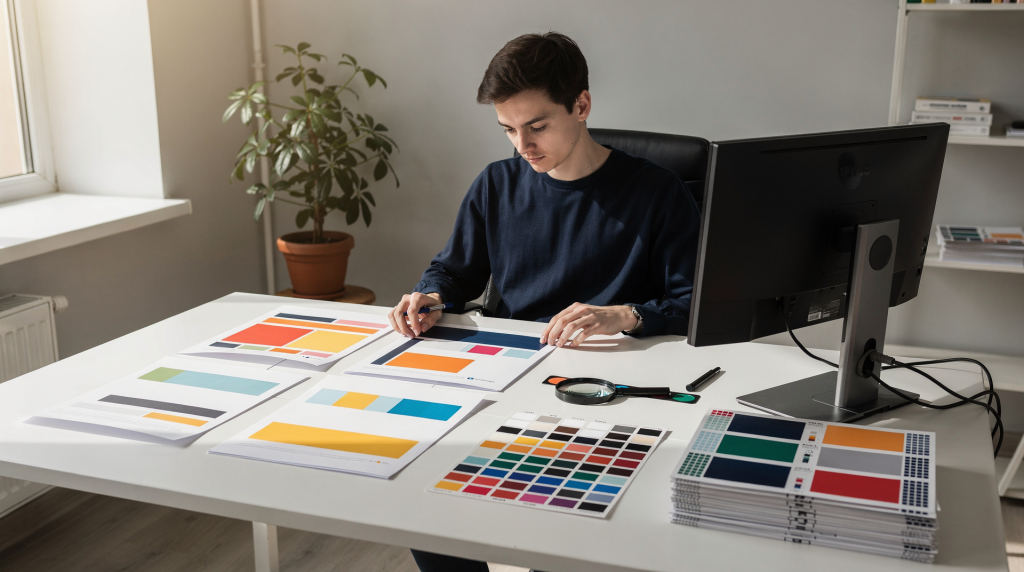
Любая ошибка в макете, которую не поймали до печати, в тираже превращается в деньги, нервы и потерянное время. Иногда это переделка всего заказа, иногда — спор с типографией о том, кто виноват, а иногда — просто испорченная репутация перед клиентом. При этом большинство проблем закладывается не на печатной машине, а ещё на этапе вёрстки. И почти всё это можно отловить, если проверять файл не интуитивно, а по чёткому алгоритму. Именно такой чек-лист я и предлагаю разобрать ниже — он собран из реальных тиражей, которые приходилось спасать или перепечатывать.
Почему брак в тираже чаще всего возникает ещё до печати
За годы работы в цехе я убедился: в восьми случаях из десяти проблема не в оборудовании, не в краске и не в «кривых руках» печатника. Проблема уже вшита в файл. Вот типичные причины, которые всплывают при разборе бракованных тиражей:
- нет вылетов под обрез, и после резки по краю идут белые полосы;
- макет собран в RGB, а при конвертации в типографии цвета «садятся» или грязнеют;
- изображения растянуты из маленьких исходников — на экране это терпимо, в печати появляется рыхлость и пикселизация;
- шрифты не встроены в PDF, и у типографии подставляются другие — сдвигаются переносы, ломается вёрстка;
- текст прижат к краю, хотя после резки ему нужна безопасная зона;
- случайно включён overprint — белые объекты пропадают или накладываются не так, как задумано;
- превышена суммарная красочность, из-за чего тёмные плашки сохнут дольше и дают грязь;
- не учтены требования послепечатной обработки: фальцовки, высечки, ламинации, тиснения.
Поэтому дизайнеру мало просто «нарисовать красиво». Нужно мыслить как технолог: представлять, что будет с макетом после резки, сгиба, покрытия лаком. Только так можно избежать дорогих сюрпризов.
Что нужно проверить в макете в первую очередь
1. Формат и вылеты
Вылеты — это запас изображения или фона за линию обреза. Резка в типографии никогда не бывает идеально точной: допуск может составлять от долей миллиметра до 1–2 мм в зависимости от оборудования и тиража. Если фон заканчивается ровно по границе формата, после резки почти гарантированно появятся тонкие белые кромки.
Что проверить:
- есть ли вылеты со всех четырёх сторон;
- не заканчивается ли фон или плашка ровно по линии реза;
- не находятся ли значимые элементы (текст, логотипы) вплотную к краю.
Практика:
- для листовой продукции обычно закладывают вылеты 2–5 мм;
- для многополосных изданий, где точность подрезки ниже, лучше уточнять требования у конкретной типографии;
- весь значимый контент держите в безопасной зоне — не ближе 3–5 мм от линии реза (а для брошюр с клеевым скреплением у корешка — ещё дальше).
Типичная ошибка: фон обрезан в размер страницы, а после резки по краям появляются белые полосы. Я видел целый тираж каталогов, который пришлось пустить под нож из-за того, что дизайнер не сделал вылеты на обложке — казалось бы, мелочь, а убыток на десятки тысяч рублей.
2. Цветовая модель
Печатная машина работает с красками CMYK, а не с экранным RGB. Если макет не переведён в CMYK, типография сделает конвертацию сама — но результат может сильно отличаться от ожиданий: яркие зелёные превратятся в болото, сочные синие потемнеют, а чистый красный станет кирпичным. Поэтому переводить в CMYK нужно на этапе вёрстки, а не в последний момент.
Что проверить:
- весь ли документ в CMYK;
- нет ли случайных RGB-объектов (например, скопированных из интернета логотипов);
- корректно ли выглядят фирменные цвета после конвертации;
- не превышена ли суммарная красочность (обычно не более 300–320% для мелованной бумаги).
Нюанс: особенно осторожно работайте с тёмными плашками, глубокими синими, яркими зелёными и сложными градиентами. На экране они выглядят эффектно, а на бумаге могут потерять насыщенность или дать грязный оттенок. Если фирменный цвет принципиален, запросите у типографии пробу или хотя бы цветопробу на конкретной бумаге.
3. Разрешение изображений
Для качественной офсетной или цифровой печати стандарт — 300 dpi в реальном размере изображения. Это значит, что картинка, которая в макете занимает 50×50 мм, должна иметь минимум 590×590 пикселей. Если разрешение ниже, на печати появятся «мыло», пикселизация или потеря деталей.
Что проверить:
- хватает ли разрешения у всех фотографий (особенно у фоновых);
- не растянуты ли картинки сверх исходного размера;
- нет ли логотипов и иконок с «мыльными» краями, взятых из интернета.
Типичная ошибка: картинка маленькая, а в макете её увеличили в 3–4 раза. На мониторе это ещё терпимо, но в тираже будет заметная рыхлость и потеря чёткости. Лучше потратить время на поиск нормального исходника, чем потом перепечатывать тираж.
4. Шрифты и текст
Шрифт — один из самых частых источников проблем. Если он не встроен в PDF, у типографии может подставиться другой, а это меняет ширину строк, переносы и всю вёрстку. Даже если внешне похоже, текст может «поехать». Поэтому шрифты нужно либо встраивать в PDF, либо переводить в кривые (если это допустимо и не мешает дальнейшим правкам).
Что проверить:
- все ли шрифты встроены в PDF (это видно в свойствах файла);
- переведены ли декоративные надписи в кривые, если это оправдано;
- не слишком ли мелкий текст (для большинства видов продукции минимум 6–7 pt);
- не используется ли слишком тонкое начертание, которое может пропасть при печати.
Практический ориентир:
- мелкий текст лучше делать однокрасочным, без наложения нескольких красок;
- чёрный текст — чистым, без примесей других красок (C0 M0 Y0 K100);
- тонкие линии и светлые шрифты в печати требуют особой осторожности: на фактурной бумаге они могут просто не пропечататься.
5. Overprint и выворотка
Overprint — режим наложения, при котором один объект печатается поверх другого вместо выворотки (выбивки фона). Если включён overprint, белый текст на тёмном фоне может буквально «исчезнуть»: он просто не выбьет фон, и тот просветит сквозь буквы. Аналогично ведут себя белые линии или мелкие элементы.
Что проверить:
- нет ли случайного overprint у текста и объектов;
- особенно внимательно — у белых элементов на цветных плашках;
- корректно ли ведут себя плашки, логотипы и мелкие надписи при наложении.
В Adobe Acrobat режим overprint можно увидеть через Output Preview, а в Illustrator или InDesign есть отдельные панели. Привыкайте проверять это перед экспортом — иначе потом будет больно.
6. Общая красочность
Суммарная красочность (Total Ink Coverage) — это сумма процентов всех четырёх красок в конкретной точке. Если она слишком высокая, краска ложится толстым слоем, долго сохнет, отмарывается, а на тёмных участках появляется грязь и нестабильность цвета. Особенно критично на плотных заливках, тёмных фонах и при печати на немелованных бумагах.
Что проверить:
- не превышает ли сумма CMYK допустимый предел (обычно 300–320% для мелованной, 260–280% для офсетной);
- нет ли перегруженных теней и глубоких чёрных, собранных из всех красок (например, C70 M60 Y60 K100 — это уже перебор);
- не используются ли «составные» чёрные там, где нужен обычный текстовый чёрный (C0 M0 Y0 K100).
В программах вёрстки можно включить предупреждение о превышении красочности, а в Acrobat — проверить через Output Preview.
7. Формат файла и экспорт
Для передачи в типографию чаще всего используют PDF. Он сохраняет структуру макета, встраивает шрифты и изображения, уменьшает риск потери элементов. Но сам по себе PDF не гарантирует качество — важно правильно его экспортировать.
Что проверить:
- подходит ли формат файла под требования типографии (обычно PDF/X-1a или PDF/X-4);
- сохранены ли вылеты (галочка «Use Document Bleed Settings»);
- встроены ли шрифты;
- не потерялись ли изображения (иногда при экспорте пропадают связанные файлы);
- есть ли метки реза, если они нужны (обычно не обязательны, но для точной резки полезны).
Лучше всегда открывать итоговый PDF после экспорта и визуально сверять с исходником. Не полагайтесь на то, что «в программе всё выглядело нормально».
Практический чек-лист перед отправкой в печать
Быстрая проверка макета
- Все ли вылеты на месте?
- Есть ли безопасная зона для текста и логотипов?
- Переведён ли документ в CMYK?
- Нет ли RGB-объектов?
- Хватает ли разрешения у всех изображений (проверьте реальный размер)?
- Встроены ли шрифты или переведены в кривые?
- Нет ли случайного overprint?
- Не превышена ли суммарная красочность?
- Не стоит ли важный текст слишком близко к краю?
- Не используется ли слишком тонкий шрифт?
- Нет ли чёрного текста, составленного из нескольких красок?
- Корректно ли собран PDF (вылеты, шрифты, метки)?
Углублённая проверка для сложных макетов
- совпадает ли формат файла с заданным размером изделия;
- учтён ли корешок, если это многостраничная продукция (для клеевого скрепления нужен отступ от корешка);
- правильно ли собраны страницы — не перепутана ли последовательность, не зеркальные ли развороты;
- подходят ли элементы для выбранной постпечатной обработки: например, не попадает ли текст в зону высечки или фальцовки;
- не выйдут ли важные детали в зону фальцовки, биговки, высечки или ламинации.
Для многостраничных изданий особенно важно сделать спуск полос и проверить, как страницы лягут после фальцовки. Ошибка на этом этапе может привести к тому, что брошюра будет собрана в неправильном порядке.
Ошибки, которые дизайнеры совершают чаще всего
| Ошибка | Чем опасна | Как избежать |
|---|---|---|
| Нет вылетов | Белые полосы после обрезки | Добавить вылеты со всех сторон |
| RGB вместо CMYK | Цвет в тираже отличается от экрана | Сразу работать в CMYK |
| Низкое разрешение | Размытая печать | Проверять изображения в реальном размере |
| Не встроены шрифты | Замена гарнитуры, «поехавшая» верстка | Встраивать шрифты в PDF |
| Случайный overprint | Пропажа белых объектов, неверное наложение | Проверять наложения перед экспортом |
| Текст у края | Риск среза | Держать текст в безопасной зоне |
| Чрезмерная красочность | Грязь, проблемы со сушкой | Контролировать сумму красок |
Эту таблицу можно распечатать и повесить над рабочим местом — она экономит часы и нервы.
Как проверить макет без сложных программ
Даже если у вас нет профессионального prepress-набора или Acrobat Pro, часть ошибок можно поймать визуально и вручную. Я часто проверяю файлы буквально глазами, когда под рукой только обычный просмотрщик PDF.
Минимальный алгоритм проверки
- Откройте макет в реальном масштабе (100%).
- Посмотрите на края: есть ли вылеты, не заканчивается ли фон ровно по линии обреза.
- Проверьте все мелкие тексты: читаются ли они, не сливаются ли с фоном.
- Увеличьте изображения до 100% и оцените чёткость.
- Найдите белый текст на тёмном фоне — убедитесь, что он не пропадает из-за overprint.
- Проверьте фирменные цвета и большие плашки: не ушли ли они в RGB, не перегружена ли красочность.
- Сравните макет с техническим заданием: размер, поля, содержание.
- Сохраните PDF и ещё раз откройте его после экспорта — по-другому не поймать потерю элементов.
На что смотреть особенно внимательно
- визитки и листовки с цветным фоном — там чаще всего забывают вылеты;
- буклеты с мелким текстом — риск потери читаемости;
- каталоги с большим количеством фотографий — проверяйте разрешение каждой;
- упаковку и этикетку — там важна точность высечки и безопасные зоны;
- макеты с высечкой, тиснением, лаком или ламинацией — постпечатная обработка добавляет свои ограничения.
Заведите привычку просматривать макет «глазами придирчивого технолога». Это спасло не один тираж.
Как учитывать постпечатную обработку
Хороший макет — это не только красивая картинка, но и учёт того, что будет происходить после печати. Резка, фальцовка, высечка, ламинация, тиснение — каждый процесс накладывает свои ограничения, и если их проигнорировать, тираж может быть испорчен уже после выхода из машины.
Если планируется резка
- держите фон с вылетами;
- не ставьте текст вплотную к краю;
- не рассчитывайте на «идеальную» резку без запаса — лучше предусмотреть безопасную зону 3–5 мм.
Если будет фальцовка
- не размещайте важные элементы на линии сгиба — они могут треснуть или сместиться;
- учитывайте смещение при сгибе: для толстой бумаги или большого количества полос внутренние листы «вылезают» наружу;
- проверяйте ориентацию страниц: после фальцовки они не должны оказаться перевёрнутыми.
Если будет высечка
- следите за зоной вырубного контура: не ставьте мелкие детали слишком близко к линии реза;
- учитывайте технологический люфт: высечка тоже имеет допуск, поэтому запас 2–3 мм обязателен;
- проверьте, что контур высечки совпадает с макетом, особенно для сложных форм.
Если будет ламинация
- не перегружайте макет слишком мелкими деталями у края — после ламинации они могут «заплыть»;
- учитывайте возможные оптические изменения цвета: глянцевая ламинация делает цвета темнее и контрастнее, матовая — мягче;
- проверяйте чёрные и насыщенные тёмные оттенки: они могут выглядеть иначе под плёнкой.
Когда нужно обязательно делать дополнительную проверку в типографии
Есть макеты, которые лучше не отправлять «вслепую». Если вы сомневаетесь или изделие нестандартное, потратьте 10–15 минут на звонок или переписку с технологом типографии. Это всегда дешевле, чем переделка.
Обязательно уточняйте требования, если:
- изделие сложной формы (вырубка, конверты, коробки);
- многостраничная брошюра или каталог (нужен спуск полос, отступ под корешок);
- много мелкого текста (могут быть особые требования к размеру и начертанию);
- используются фирменные цвета (нужна проверка по Pantone или цветопробе);
- есть нестандартный материал (дизайнерская бумага, пластик, текстиль);
- планируется тиснение, выборочный лак, конгрев (согласуйте зоны и толщину линий);
- тираж большой и ошибка будет дорогой (тут лучше перебдеть).
В типографиях часто есть готовые технические требования или шаблоны. Не игнорируйте их — они написаны на основе реальных проблем.
Простой рабочий порядок для дизайнера
Перед началом
- получить техзадание от клиента или менеджера;
- уточнить формат, бумагу и послепечатную обработку;
- узнать требования к PDF (стандарт, вылеты, цветовая модель).
В процессе верстки
- сразу задать правильный формат документа;
- добавить вылеты (обычно 2–5 мм);
- работать в CMYK, а не в RGB;
- не тянуть маленькие картинки сверх исходного размера;
- не ставить текст у самого края — держите безопасную зону.
Перед сдачей
- проверить шрифты (встроены или кривые);
- проверить overprint;
- проверить изображения в 100% масштабе;
- экспортировать PDF с нужными настройками;
- открыть итоговый файл и сверить с исходником.
Этот порядок занимает немного времени, но экономит часы на переделках. Доведите его до автоматизма.
Вывод
Брак в тираже почти всегда можно предотвратить на этапе макета. Если дизайнер проверяет вылеты, цветовую модель, разрешение, шрифты, overprint и безопасные зоны, риск проблем резко снижается. А если ещё и учитывает постпечатную обработку, то вероятность сюрпризов стремится к нулю.
Главный принцип простой: печать любит запас, точность и предсказуемость. Чем раньше макет проверен по технологическим правилам, тем меньше шанс, что тираж уйдёт в переделку. И помните: типография — не враг, а партнёр. Согласование с технологом — это не формальность, а способ сэкономить деньги и нервы.
FAQ
Какие ошибки в макете самые опасные?
Самые опасные — отсутствие вылетов, RGB вместо CMYK, низкое разрешение изображений, не встроенные шрифты и случайный overprint. Каждая из них может привести к полной перепечатке тиража.
Можно ли отправлять в типографию файл в RGB?
Нет, если речь о стандартной печати. Для тиража макет обычно переводят в CMYK. Если типография сама конвертирует, результат может непредсказуемо отличаться от экранного.
Почему важно держать текст не у края?
Потому что при резке всегда есть допуск. Без безопасной зоны текст может оказаться срезанным или слишком близко к краю, что выглядит непрофессионально.
Что делать, если картинка плохого качества?
Лучше заменить её на исходник с нормальным разрешением. Увеличение в макете проблему не исправит — печать покажет пикселизацию и потерю чёткости.
Нужны ли шрифты в PDF?
Да. Их нужно встраивать в PDF или переводить в кривые, если этого требует задача и типография. Иначе при открытии файла шрифт может подмениться, и вёрстка «поедет».
Какой формат файла самый безопасный для печати?
Чаще всего — PDF, если он собран по требованиям типографии и содержит нужные настройки: встроенные шрифты, вылеты, CMYK, корректные изображения.