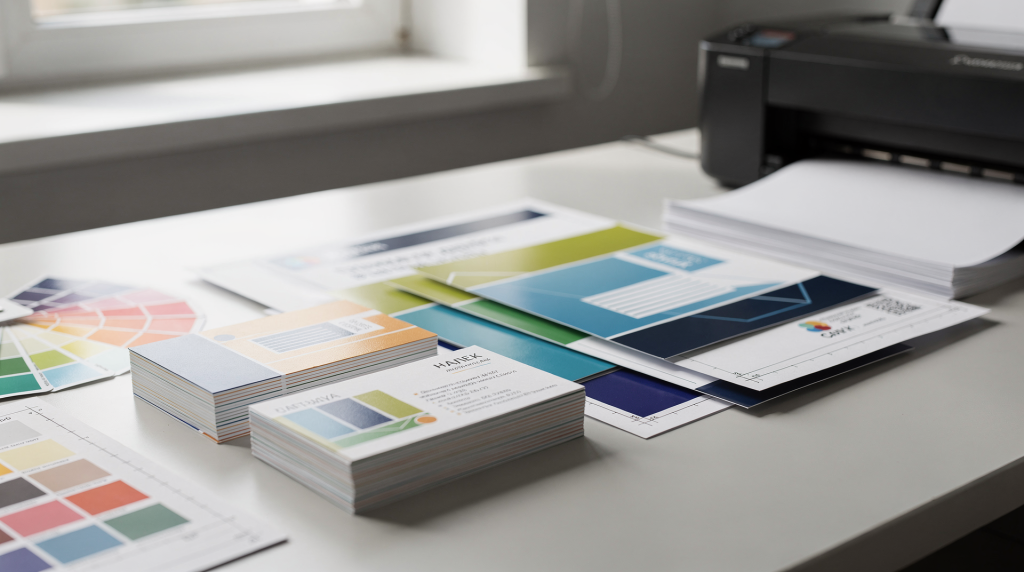
Хороший дизайн для печати — это не только «красиво», но и «без сюрпризов на производстве». Визитка или листовка могут отлично выглядеть на экране и при этом дать брак в тираже из‑за вылетов, мелкого шрифта, неверного цвета или слишком тонких линий. Ниже — практическое руководство, которое помогает делать макеты, проходящие печать с первого раза.
Почему дизайн для печати отличается от дизайна для экрана
Экран прощает многое: светится сам, показывает ярче, не знает про резак и не умеет «попадать в краску» как бумага. Печать работает иначе: изображение режется, собирается на листе, переносится на конкретную бумагу и проходит постпечатную обработку. Поэтому в макете нужно учитывать не только композицию, но и технологию.
Главная ошибка дизайнеров — делать макет как картинку, а не как производственный файл. В результате:
- текст оказывается слишком близко к краю;
- важные элементы срезаются;
- фон не доходит до линии обреза;
- цвета «уезжают» из ожидаемого результата;
- мелкие детали теряются после резки или ламинации.
Я не раз сталкивался с ситуацией, когда клиент видел яркий макет на мониторе, а потом с трудом узнавал тираж. В 80% случаев проблема именно в файле, а не в оборудовании — и почти всегда это следствие непонимания базовых полиграфических ограничений.
Базовые ограничения, которые нужно учитывать сразу
1. Формат и размеры
Для визиток в России чаще всего используют формат 90×50 мм. Для листовок — А6, А5, А4 и евроформат, в зависимости от задачи и канала распространения.
Но важно помнить: итоговый размер — это не весь файл. К нему почти всегда добавляют вылеты. Если вы проектируете листовку под раскладку на печатном листе, учитывайте кратность форматов, чтобы не получить обрезные поля или огромные технические отходы.
2. Вылеты под обрез
Вылеты — это запас изображения за линией реза. Обычно делают 2 мм со всех сторон для визиток. Для листовок значение тоже часто находится в этом диапазоне, но лучше сверяться с требованиями конкретной типографии.
Если фон или фотография не заходят в вылет, после резки появляется белая полоска по краю. Это одна из самых частых причин брака. Причём проблема не всегда видна на цифровой пробе: резальная машина имеет допуск по гильотине, и даже полмиллиметра смещения при подрезке стопы может дать заметный дефект. Я видел тиражи, где из-за отсутствующих 2 мм вылетов перепечатывали весь заказ.
3. Безопасные поля
Текст, логотипы, QR-коды и другие важные элементы нельзя ставить вплотную к краю. Практический ориентир — отступ 3–4 мм от линии реза, а для плотных или сложных работ лучше закладывать больше. На визитках из толстого картона с ламинацией рез может «гулять» сильнее, поэтому 5 мм безопасной зоны не будут лишними.
Особенно критично это для QR-кодов: если код прижат к краю, после подрезки часть модулей может потеряться, и он перестанет считываться. Минимальный отступ для кода — минимум 4 мм, а лучше 6–8 мм.
4. Цветовая модель
Для печати нужен CMYK, а не RGB. На экране RGB выглядит ярче, но в типографии такие цвета все равно будут переведены в печатную модель, и результат может заметно отличаться. Яркие синие, зелёные и оранжевые оттенки страдают сильнее всего: они выходят за пределы цветового охвата CMYK и становятся грязнее.
Если в макете остались RGB-объекты, некоторые типографии автоматически конвертируют их при обработке, но предсказать итог сложно. Лучше сразу перевести документ в CMYK и визуально проверить критичные цвета по шкале цветоделения.
5. Разрешение изображений
Растровые изображения должны быть 300 dpi в реальном размере. Если поставить картинку низкого качества и увеличить её в макете, на печати она станет рыхлой, пиксельной или просто неаккуратной.
Обратите внимание: разрешение 300 dpi должно быть именно при том физическом размере, в котором файл используется в макете. Если вы берёте фото 10×15 см с разрешением 300 dpi и растягиваете его на всю листовку А4, эффективное разрешение упадёт до 100 dpi — этого недостаточно. Проверяйте параметры в свойствах каждого растрового объекта.
Какой макет считается технологически корректным
Ниже — короткая таблица для быстрой проверки. Она не отменяет требования конкретной типографии, но даёт базовый ориентир, который защищает от большинства проблем.
| Параметр | Визитка | Листовка |
|---|---|---|
| Итоговый формат | 90×50 мм | A4 / A5 / A6 / евро |
| Вылеты | Обычно 2 мм | Обычно 2 мм, иногда больше по требованиям типографии |
| Безопасная зона | 3–4 мм от реза | 3–5 мм и больше для плотного текста |
| Цветовой режим | CMYK | CMYK |
| Изображения | 300 dpi | 300 dpi |
| Выгрузка | PDF для печати | PDF для печати |
Визитка: как сделать дизайн, который нормально напечатается
Что обязательно учесть
Визитка — маленький формат, и именно поэтому здесь особенно заметны ошибки. На ней нет права на случайность.
- Не перегружайте макет текстом.
- Не ставьте мелкий шрифт ниже разумного минимума.
- Не располагайте логотип вплотную к краю.
- Не используйте тонкие серые линии и слишком светлые элементы, если они важны.
- Не делайте фон «впритык» к обрезу без вылетов.
Приведу пример из практики: заказчик принёс визитку с контактом, набранным 5-м кеглем светлым начертанием. На экране выглядело стильно, но после офсетной печати на фактурной бумаге текст стал нечитаемым. Пришлось переделывать и допечатывать тираж. Минимальный комфортный кегль для контактной информации на визитке — 6–7 pt, но лучше ориентироваться на 8 pt и выше, особенно если бумага не мелованная.
Практический ориентир по композиции
Лучше всего работает простая структура:
- логотип;
- имя и должность;
- контакты;
- при необходимости QR-код;
- короткий фирменный акцент.
Если на визитке слишком много смыслов, она перестает работать как быстрый носитель контакта. Визитка — это не мини-буклет, её задача — дать человеку возможность быстро связаться и запомнить, кто вы. Оставьте на ней только то, без чего контакт невозможен.
Типовые ошибки в визитках
- Текст попадает слишком близко к краю.
- QR-код слишком маленький и не считывается.
- Фотография на фоне делает текст нечитаемым.
- Использован RGB, а не CMYK.
- Шрифт тонкий и плохо держится на бумаге.
- Элементы находятся на линии реза и «подстригаются» в тираже.
Отдельно про QR-код: минимальный размер для уверенного считывания — 15×15 мм, но лучше 20×20 мм, особенно если печать идёт на немелованной бумаге или с ламинацией. Я сталкивался с тиражами, где код был 10 мм и не сканировался ни одним телефоном — весь заказ ушёл в макулатуру.
Листовка: что влияет на читаемость и результат печати
Листовка обычно решает одну из двух задач: быстро сообщить информацию или подтолкнуть к действию. Поэтому макет должен быть не только красивым, но и удобным для чтения.
Логика хорошей листовки
- Заголовок должен считываться сразу.
- Основное предложение — быть понятным без объяснений.
- Важные контакты — находиться в зоне видимости.
- Призыв к действию — быть заметным, но не агрессивным.
- Визуальные элементы — помогать структуре, а не мешать ей.
Если листовку раздают на улице, у человека есть 2–3 секунды на то, чтобы понять, о чём она. Заголовок, набранный декоративным шрифтом с низким контрастом, провалит эту задачу. Я рекомендую проверять макет на расстоянии вытянутой руки: если через 3 секунды вы не поняли, что предлагают, — листовка не работает.
Что особенно важно на листовке
- Если листовка массовая и недорогая, не перегружайте её сложной отделкой и мелкими декоративными эффектами.
- Если на листовке много текста, проверьте иерархию: заголовок, подзаголовок, блоки, буллеты.
- Если есть акции, цены, сроки, условия — вынесите их в заметные блоки.
- Если листовка будет раздаваться на улице или в точке продаж, делайте информацию крупнее и контрастнее.
Для массовой раздачи на дешёвой бумаге не стоит закладывать тонкие градиенты или выворотку мелким шрифтом — это потеряется. Лучше использовать плашечные заливки, крупный кегль и высокий контраст. Видел листовки с ценой, набранной белым 8-м кеглем на светло-жёлтом фоне: на принтере выглядело терпимо, а в тираже читалось с трудом.
Что может помешать печати даже при хорошем дизайне
Слишком тонкие элементы
Очень тонкие линии, особенно на светлом фоне, могут потеряться в печати или после постпечатной обработки. Минимальная толщина линии для офсета — 0,25 pt, для цифровой печати — 0,3 pt, но лучше не опускаться ниже 0,5 pt, если линия несёт смысловую нагрузку. После ламинации или биговки тонкие линии часто «плывут» или пропадают на сгибах.
Низкий контраст
Светло-серый текст на белом фоне, цветные шрифты на пестром фоне, бледные логотипы — всё это красиво в макете, но часто плохо работает в бумаге. Бумага не светится, как монитор, поэтому всё, что находится в диапазоне 10–20% яркости, рискует слиться с фоном. Рекомендую проверять макет в оттенках серого: если иерархия сохраняется, контраст достаточный.
Неправильные черные
Черный цвет в печати — не всегда просто 100% K. Для крупных плашек и насыщенных темных зон может потребоваться составной черный, но его нужно использовать аккуратно, чтобы не получить смещение красок и грязный оттенок. Составной чёрный часто делают как 60% C, 40% M, 40% Y, 100% K — это даёт глубокий нейтральный тон. Но для мелкого текста использовать составной чёрный нельзя: при малейшей неприводке появятся цветные ореолы вокруг букв. Мелкий текст — только 100% K.
Сложные эффекты
Тени, прозрачности, режимы наложения и эффекты из графических редакторов могут по-разному интерпретироваться в PDF. Если файл идёт в печать, такие элементы нужно проверять особенно внимательно. Лучше растрировать сложные эффекты в отдельный слой с разрешением 300 dpi и проверить, как они выглядят в финальном PDF. Некоторые RIP-процессоры просто отбрасывают неподдерживаемые прозрачности, и на печати вместо тени может выйти чёрный прямоугольник.
Шрифты
Если шрифт не встроен или не переведен в кривые, печатный файл может открыться с подменой гарнитуры. Итог — сдвиги, переносы и испорченная верстка. Даже если типография говорит, что у них есть такой шрифт, версия может отличаться, и метрики поплывут. Надёжнее всего перевести текст в кривые, но при этом теряется возможность редактирования — поэтому сохраняйте исходник отдельно.
Пошаговый алгоритм подготовки макета
Для визитки и листовки
- Определите точный формат. Уточните у типографии, есть ли у них требования к кратности формату печатного листа — иногда добавление пары миллиметров может снизить стоимость.
- Задайте вылеты. В программе вёрстки добавьте по 2 мм с каждой стороны, а для больших форматов или постобработки — уточните требования.
- Переведите документ в CMYK. Не просто выберите режим, а проверьте, что все заливки и объекты действительно в CMYK, а не остались в RGB.
- Проверьте изображения на 300 dpi. Особое внимание — фотографиям, которые вы масштабировали.
- Разместите важные элементы внутри безопасной зоны. Для текста и логотипов отступ от реза не менее 3–4 мм.
- Проверьте читаемость с расстояния. Отойдите от монитора на полметра и оцените, считывается ли главное сообщение.
- Уберите лишние эффекты, если они могут создать риск при выводе. Прозрачности и тени либо растрируйте, либо упростите.
- Экспортируйте файл в PDF для печати. Выбирайте профиль PDF/X-4 или PDF/X-1a, если типография не указала иное.
- Откройте PDF и проверьте размер страницы, наличие вылетов, шрифты и положение элементов. Убедитесь, что шрифты встроены (в свойствах документа).
- Сравните макет с требованиями конкретной типографии. Каждое производство может иметь свои допуски по вылетам, цветоделению и постобработке.
Чек-лист перед отправкой в печать
- Формат документа соответствует задаче.
- Вылеты добавлены.
- Текст и логотипы не стоят у края.
- Цветовая модель CMYK.
- Изображения в 300 dpi.
- Шрифты встроены или переведены в кривые.
- Фоны и плашки доходят до вылетов.
- QR-код читается с нормального расстояния.
- Нет случайных RGB-объектов.
- PDF открывается без ошибок и смещений.
Если хотя бы один пункт вызывает сомнение — вернитесь к макету. Лучше потратить 15 минут на проверку, чем потом перепечатывать тираж.
Когда визитку и листовку лучше упростить
Иногда лучший дизайн — не самый эффектный, а самый технологичный. Упростить макет стоит, если:
- срок производства короткий;
- тираж большой;
- печать идёт на простой бумаге без сложной отделки;
- в макете много мелкого текста;
- планируется срочная цифровая печать;
- заказчик хочет «всё сразу»: градиенты, фото, декоративные линии, тиснение и вырубку в одном минимальном формате.
Чем сложнее задумка, тем выше риск ошибок на этапе печати и резки. Для рабочих материалов лучше выбирать понятную композицию и проверенные решения. Я не раз убеждал клиентов отказаться от полупрозрачных плашек и тонких рамок в пользу простой сетки — в итоге тираж выходил чище и дешевле.
Важные нюансы для России
В российской практике часто встречаются стандартные размеры визиток 90×50 мм и наиболее ходовые форматы листовок A6, A5, A4 и евро. Если вы готовите макет под конкретную типографию, не опирайтесь только на «средние» значения из интернета — у каждого производства могут быть свои требования к вылетам, PDF и допустимым цветам.
Особенно внимательно нужно относиться к:
- срочной цифровой печати;
- офсетным тиражам;
- макетам с ламинацией, выборочным лаком, тиснением, скруглением углов;
- визиткам на плотных и фактурных материалах;
- листовкам, где важна точная читаемость мелкого текста.
Если планируется постобработка — ламинация, тиснение, скругление углов, — обязательно запросите у типографии технические требования: минимальные отступы для вырубных ножей, допустимые размеры скругления, зоны под клапан. Для скругления углов визитки стандартный радиус — 3–6 мм, но при макете нужно учитывать, что изображение в углах тоже скруглится.
FAQ
Какие вылеты делать для визитки?
Обычно закладывают 2 мм со всех сторон, но лучше сверяться с требованиями конкретной типографии. Если визитка идёт на плотном картоне с ламинацией, некоторые производства просят 3 мм, чтобы компенсировать возможное смещение при резке толстой стопы.
Какой формат файла самый удобный для печати?
Чаще всего — PDF для печати. Он позволяет сохранить размер, вылеты, шрифты и графику. Оптимально использовать профиль PDF/X-4 или PDF/X-1a, если типография не указала иной. Не отправляйте открытые файлы InDesign или CorelDraw без предварительной проверки — могут потеряться шрифты или связи.
Можно ли отправлять макет в RGB?
Для печати — нежелательно. Лучше сразу готовить файл в CMYK, чтобы избежать неожиданного сдвига цветов. Если вы не уверены, как конвертировать, попросите типографию прислать цветовой профиль или рекомендации по конвертации.
Почему макет на экране выглядит ярче, чем в тираже?
Экран светится, а бумага отражает свет. Поэтому экранные цвета почти всегда выглядят насыщеннее печатных. Особенно это касается синих, зелёных и оранжевых оттенков, которые в CMYK теряют яркость. Чтобы заранее оценить результат, используйте цветопробу или хотя бы мягкую пруф-печать на калиброванном принтере.
Можно ли делать очень мелкий текст на визитке?
Технически можно, но риск потери читаемости высокий. Для контактной информации лучше выбирать размер, который уверенно читается без увеличения. На практике минимум для офсетной печати на мелованной бумаге — 6 pt, но комфортный размер — 8 pt. Для цифровой печати и фактурных бумаг лучше не опускаться ниже 8 pt.
Вывод
Дизайн визиток и листовок для печати — это всегда баланс между визуальной задачей и производственными ограничениями. Если заранее учитывать формат, вылеты, безопасные поля, CMYK, разрешение и поведение шрифтов, макет пройдет печать намного спокойнее. В реальной работе выигрывает не самый эффектный файл, а тот, который корректно печатается, легко читается и не создает проблем на производстве. Помните: каждая минута, потраченная на проверку макета, экономит часы и деньги на этапе тиража.