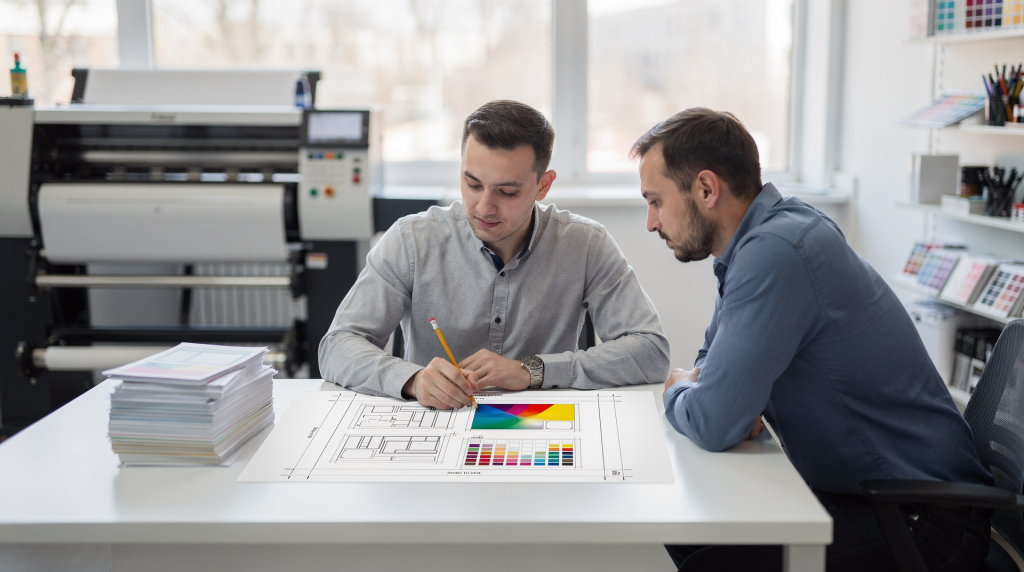
Менеджер в типографии — это не просто человек, который принимает заказ и передаёт его в цех. Это связующее звено между клиентом, который часто мыслит картинками «как на экране», и производством, где каждый миллиметр и каждый процент цвета влияют на результат. От того, насколько внятно менеджер объяснит требования к макету, зависит не только качество тиража, но и скорость согласований, количество правок, а в конечном счёте — маржинальность заказа.
За годы работы я видел сотни ситуаций, когда проект разваливался не из-за плохой печатной машины или кривых рук печатника, а из-за того, что клиенту вовремя не объяснили элементарные вещи: зачем нужны вылеты, почему RGB не годится для офсета, и что файл из Word — это не макет. Хорошая новость в том, что большинство этих проблем можно снять ещё на этапе первого разговора. И для этого не нужно быть дизайнером или технологом — достаточно понимать логику производства и уметь доносить её простым языком.
Почему менеджеру мало просто переслать техтребования
Технические требования, которые типографии обычно выкладывают на сайт или присылают клиенту по запросу, редко работают сами по себе. Это многостраничный PDF, в котором смешаны критические параметры и второстепенные нюансы. Клиент открывает его, видит список из двадцати пунктов и не понимает, что из этого жизненно важно для его визиток, а что относится к упаковке или широкоформатной печати. В результате он либо игнорирует весь документ, либо делает макет «по мотивам», упуская главное.
Я не раз сталкивался с тем, что заказчик присылал макет без вылетов, но с идеально встроенными шрифтами и в CMYK. Формально по техтребованиям часть пунктов соблюдена, а ключевая ошибка — отсутствие запаса под резку — сводит на нет всю работу. Поэтому задача менеджера не переслать инструкцию, а перевести её на язык конкретного заказа: отсеять лишнее, акцентировать критичное и объяснить, что случится, если этого не сделать.
Что должен делать менеджер
- быстро определить тип продукции и способ печати, чтобы говорить предметно, а не общими фразами;
- называть клиенту только те требования, которые действительно относятся к его заказу, не перегружая его лишней информацией;
- объяснять последствия нарушения требований простым языком — через деньги, сроки и внешний вид готового изделия;
- заранее отсеивать заведомо проблемные файлы, чтобы не создавать ложных ожиданий;
- фиксировать все договорённости письменно, особенно если клиент настаивает на печати «как есть» с оговорками.
С чего начинать разговор с клиентом
Прежде чем выдавать список параметров, менеджер должен понять, что именно за продукт перед ним. Без этого разговор о макете превращается в абстрактную лекцию о полиграфии, которая пугает и раздражает. На практике пять-шесть уточняющих вопросов экономят больше времени, чем последующая переписка с правками.
Минимальный набор вопросов
- Что печатаем: визитки, листовки, каталог, упаковку, наклейки, баннер?
- Какой нужен формат готового изделия?
- Печать односторонняя или двусторонняя?
- Есть ли послепечатная обработка: фальцовка, биговка, вырубка, ламинация, УФ-лак?
- Сколько страниц, если это многостраничное издание?
- Есть ли фирменные цвета, Pantone, чёрный текст, тонкие линии, мелкие шрифты?
- В каком виде уже есть материалы: готовый макет, логотипы, фото, тексты?
Почему это важно
Тип изделия определяет не только размер вылетов, но и допуски на резку, требования к цвету, способ подготовки файла и даже выбор бумаги. Например, для листовки и для упаковки набор рекомендаций будет отличаться кардинально, хотя клиент часто ожидает один универсальный список. Я помню случай, когда заказчик прислал макет упаковки, сделанный по шаблону для обычной листовки — без учёта клапанов, биговок и вырубного контура. Внешне файл выглядел аккуратно, но печатать его было невозможно. Если бы менеджер сразу спросил про конструкцию, проблема выявилась бы до того, как клиент потратил время на вёрстку.
Как объяснять требования: формула, которая работает
За годы работы я вывел для себя простую трёхшаговую схему, которая снимает 90% возражений и недопонимания. Она не требует от менеджера глубоких технических знаний — только умения структурировать информацию.
- Что нужно сделать — конкретное действие для клиента.
- Зачем это нужно — технологическая причина, объяснённая через результат.
- Что будет, если не сделать — наглядное последствие, желательно с привязкой к деньгам или репутации клиента.
Пример из практики:
«Нужны вылеты по 3 мм с каждой стороны. Это запас под резку, чтобы после обрезки не появилось белой кромки. Если их не сделать, изображение может “съехать” и край будет выглядеть грязно».
Такая формулировка работает лучше, чем фраза «сделайте вылеты 3 мм, согласно техтребованиям». Клиенту не нужно запоминать термин — он понимает смысл и видит связь между своим действием и конечным результатом. Этот же приём можно использовать для любых параметров: от цветовой модели до разрешения изображений.
Главные требования к макетам и как их объяснять простым языком
Ниже — базовые параметры, о которых менеджер должен говорить уверенно, не сваливаясь в профессиональный жаргон. Это та самая «выжимка», которая покрывает 95% типовых заказов.
| Требование | Как объяснить клиенту | Чем грозит ошибка |
|---|---|---|
| Формат файла | Лучше всего прислать PDF, подготовленный под печать | Файл может не открыться корректно или «поехать» при выводе |
| Размер макета | Макет должен соответствовать будущему изделию | Риск неверной обрезки и несоответствия формата |
| Вылеты | Это запас изображения за линию реза | Появятся белые полосы по краям |
| Безопасные поля | Важные элементы нельзя ставить вплотную к краю | Текст или логотип могут обрезаться |
| Цветовая модель | Для печати нужен CMYK, а не экранный RGB | Цвет на бумаге будет отличаться от экрана |
| Разрешение изображений | Картинки должны быть достаточно чёткими | Фото и иллюстрации станут мыльными |
| Шрифты | Шрифты нужно встроить или перевести в кривые | Текст может замениться, съехать или сломаться |
| Прозрачности и эффекты | Эффекты лучше проверять заранее | Возможны артефакты и сюрпризы на выводе |
Как говорить о цвете без перегруза
Цвет — одна из самых конфликтных тем в полиграфии. Клиент смотрит на яркий макет на экране, потом на пробную печать и говорит: «У нас не тот синий». И формально он прав: экран и бумага физически по-разному воспроизводят цвет. Задача менеджера — снять эти ожидания ещё до печати, иначе каждая сдача тиража будет превращаться в спор.
Как сформулировать
- RGB — цвет для экрана: монитора, телефона, сайта. Он светится, поэтому выглядит ярче.
- CMYK — цвет для печати. Он формируется красками на бумаге, поэтому всегда спокойнее и немного темнее.
- То, что ярко выглядит на мониторе, в печати может стать приглушённым — это нормально, а не брак.
- Если клиенту критичен конкретный оттенок, нужна отдельная проверка, а иногда и цветопроба — это займёт время и деньги, но спасёт от сюрпризов.
Что особенно важно проговорить
В практике я всегда акцентирую три момента, которые чаще всего вызывают недовольство:
- насыщенные неоновые оттенки в офсете и цифровой печати не повторяются один в один — максимум, что можно сделать, это подобрать приближенный аналог;
- чёрный цвет бывает разным: «обычный» (только чёрная краска) и «составной» (смесь нескольких красок). Для текста и тонких линий лучше использовать технически устойчивые решения, а не декоративные эксперименты;
- мелкий текст и тонкие линии требуют особого внимания к цвету: если использовать светлые или составные оттенки, читаемость упадёт.
Как объяснить вылеты и безопасные поля
Вылеты — это, пожалуй, самый частый источник брака в типографиях. Причём проблема возникает не потому, что клиенты глупые, а потому что они мыслят логикой «готового изделия», а не производственного процесса. Объяснить этот момент нужно уметь за 20 секунд — тогда количество правок сокращается в разы.
Простое объяснение
- Вылеты — это лишний фон или изображение за линией реза. Он нужен, чтобы при обрезке не было видно белой кромки бумаги.
- Безопасное поле — это зона, куда не ставят важные элементы: текст, логотипы, телефоны. Она защищает от случайного среза.
Пример
Если визитка режется в размер 90×50 мм, макет нужно делать больше — обычно 96×56 мм, чтобы после резки фон доходил до края без зазоров. А текст, телефон и логотип лучше держать на расстоянии 3–5 мм от линии реза, чтобы они не оказались слишком близко к обрезу.
Типичная ошибка клиента
Клиент делает макет «в размер» и искренне считает, что это правильно. В результате после резки по краю появляется белая полоска или текст стоит впритык к краю и визуально «выпадает». Я не раз перепечатывал тиражи из-за того, что менеджер не предупредил заказчика о вылетах, а клиент, увидев белые кромки, отказался принимать заказ.
Как менеджеру объяснять требования к изображениями
Самый простой способ донести суть до клиента — сказать: картинка должна быть достаточно крупной и качественной для печати в нужном размере. Дальше можно привести пару наглядных примеров, и этого обычно хватает.
Что сказать на практике
- маленькое фото из интернета не подходит — при увеличении до печатного размера оно распадётся на пиксели;
- изображения из мессенджеров почти всегда теряют качество — они сжимаются для быстрой отправки;
- если картинка растянута в макете, она будет размыта — программное увеличение не добавляет деталей;
- чем больше формат и выше требования к качеству, тем лучше должен быть исходник: для баннера нужно гораздо большее разрешение, чем для визитки.
На что обратить внимание
В цехе часто всплывают две проблемы: клиент присылает логотип в JPG с белым фоном, хотя есть векторный исходник, или отдаёт скриншот вместо оригинала. Поэтому менеджеру стоит сразу уточнять:
- не все логотипы можно брать из JPG — для печати лучше использовать векторные файлы (AI, EPS, PDF), если они есть;
- если клиент прислал скриншот вместо оригинала, надо сразу предупредить о рисках потери качества и предложить найти исходник;
- для фотографий желательно запрашивать файлы в максимальном доступном разрешении, без повторного сохранения.
Как объяснять шрифты и текст
Менеджеру не обязательно углубляться в тонкости шрифтовых форматов, но базовую идею донести нужно: текст в макете должен открыться у всех одинаково, независимо от того, на каком компьютере его смотрят.
Что говорить
- если шрифты не встроены, файл может открыться с заменой гарнитуры — вместо фирменного шрифта система подставит стандартный;
- если макет уходит в сложную цепочку согласований, шрифты лучше сохранить безопасным способом: встроить в PDF или перевести в кривые;
- для печати важно, чтобы текст не «поплыл» и не изменился по форме — иначе вёрстка разъедется, а клиент получит не то, что утверждал.
Удобная формулировка для клиента
«Если шрифты не зафиксировать, макет может открыться с подменой гарнитуры. Это риск и для вёрстки, и для согласованного дизайна. Лучше сразу отправить файл так, чтобы текст выглядел одинаково на любом компьютере».
Такая фраза снимает вопрос «почему я должен что-то делать со шрифтами?» — клиент понимает, что это не прихоть типографии, а защита его же макета.
Что делать с файлами из Word, Excel и PowerPoint
В России такие файлы присылают не из злого умысла, а потому что клиенту кажется: «там же всё уже есть». И действительно, в Word можно набрать текст и вставить картинку — почему бы не напечатать? Менеджеру важно не отталкивать клиента фразой «это не макет», а объяснить ограничения и предложить решение.
Когда такие файлы допустимы
- для простых внутренних документов, где качество вёрстки не критично;
- для некоторых черновых согласований, когда нужно просто посмотреть содержание;
- если типография действительно умеет корректно подготовить такой файл к печати — например, преобразовать в PDF с нужными параметрами.
Когда лучше сразу переводить в нормальный макет
- визитки;
- листовки;
- буклеты;
- каталоги;
- упаковка;
- продукция с точным цветом и сложной вёрсткой.
Здесь проблема не только в отсутствии вылетов или RGB, а в том, что Word и PowerPoint не предназначены для профессиональной вёрстки: элементы «плавают», шрифты подменяются, цвет искажается. В итоге получается лотерея.
Как мягко объяснить
«Файл можно прислать, но для печати его обычно нужно дорабатывать. Мы проверим, подходит ли он под производство, или предложим подготовить PDF в корректном виде».
Такой подход сохраняет отношения с клиентом и не заставляет его чувствовать себя некомпетентным. Если же клиент настаивает на печати «как есть», нужно зафиксировать все риски письменно.
Скрипт разговора менеджера с клиентом
Ниже — рабочая схема, которая помогает звучать уверенно и не перегружать клиента. Она проверена на сотнях заказов: от простых визиток до сложных каталогов с вырубкой.
Короткий сценарий
- Уточнить тип продукции и тираж.
- Спросить, есть ли готовый макет.
- Проверить формат, размер, цветность, вылеты, шрифты, изображения.
- Сказать, что критично именно для этого заказа.
- Зафиксировать, в каком виде прислать файл.
- Предупредить о сроках проверки и возможных доработках.
Пример формулировки
«Пришлите, пожалуйста, файл в PDF, в нужном размере, с вылетами по 3 мм, в CMYK. Если есть шрифты и изображения, лучше, чтобы они были встроены. После проверки скажем, всё ли готово к печати или нужна правка».
Такой скрипт занимает пару минут, но закрывает большинство вопросов до того, как клиент начнёт делать макет.
Таблица: как переводить технические требования на человеческий язык
| Технический термин | Как говорить клиенту | Когда это особенно важно |
|---|---|---|
| CMYK | Цветовой режим для печати | Почти всегда |
| RGB | Цвет для экрана, не для печати | Для любых полиграфических заказов |
| Вылеты | Запас под резку | Для листовок, визиток, упаковки, каталогов |
| Safe zone | Зона, где должны оставаться важные элементы | Для всего, что режется в формат |
| Вектор | Чёткий файл без потери качества | Для логотипов, схем, иконок |
| Растр | Фото и пиксельные изображения | Для иллюстраций и фотографий |
| Кривые | Зафиксированный текст | Когда важно избежать подмены шрифта |
Какие ошибки менеджер должен ловить заранее
Чем раньше замечена ошибка, тем дешевле и спокойнее будет проект. Я всегда рекомендую менеджерам проверять входящие макеты по чек-листу, даже если клиент уверяет, что «всё готово». Практика показывает: в 80% случаев проблема кроется в макете, а не в оборудовании.
Чек-лист проверки входящего макета
- файл открывается без ошибок;
- формат соответствует заказу;
- есть вылеты;
- все значимые элементы не стоят впритык к краю;
- цветовая модель подходит для печати;
- изображения не размыты;
- шрифты не потеряются при открытии;
- нет прозрачностей, которые могут повести себя непредсказуемо;
- страницы идут в правильном порядке;
- макет не содержит лишних объектов, скрытых слоёв и мусора.
Частые ошибки клиентов
- присылают картинку вместо макета;
- делают PDF, но без вылетов;
- забывают про двустороннюю печать;
- используют слишком мелкий текст;
- оставляют важные элементы в зоне реза;
- не учитывают фальцовку, биговку, вырубку;
- считают, что печать «исправит» плохой файл.
Последний пункт особенно опасен: клиенты иногда думают, что типография — это волшебное место, где любой файл превращается в идеальный оттиск. На деле мы можем только напечатать то, что в макете, и чем хуже исходник, тем хуже результат.
Как объяснять ограничения без конфликта
Иногда клиент уверен, что «в другой типографии приняли бы». Возможно, и приняли — но это не значит, что результат был хорошим. Менеджеру важно не спорить, а показывать логику производства. Я всегда советую отделять эмоции клиента от технических фактов.
Рабочая модель общения
- не отрицать эмоции клиента — если он расстроен, сначала дать ему выговориться;
- говорить о технологическом риске, а не о его «неправильности» — клиент не обязан знать все тонкости;
- предлагать конкретный путь решения — либо доработка, либо печать с оговорками;
- если можно — дать выбор между доработкой и печатью с пониманием ограничений.
Пример
«Файл можно напечатать только после правки. Сейчас есть риск, что часть текста попадёт в обрез или цвет уйдёт не так, как ожидается. Давайте либо быстро исправим макет, либо согласуем печать с пониманием этих ограничений».
Такая формулировка не ставит клиента в позицию «виноватого», а предлагает совместное решение проблемы.
Если макет делает не дизайнер, а сам заказчик
Это частая ситуация для типографии: заказчик сам нарисовал макет в Canva, PowerPoint или даже в Paint. И здесь менеджер особенно важен: клиент не обязан знать полиграфию, но он должен получить ясную инструкцию, которая поможет ему сделать всё правильно с первого раза.
Что помогает
- короткая памятка на одну страницу — без лишних деталей, только критичные пункты;
- примеры «правильно / неправильно» — визуальное сравнение работает лучше любых слов;
- шаблон с вылетами и безопасными полями — клиенту остаётся только вставить свой контент;
- список файлов, которые нужно прислать — чтобы ничего не забыли;
- один ответственный контакт со стороны типографии — клиент не должен бегать по разным менеджерам.
Что не помогает
- отправить клиенту многостраничный регламент без объяснений — он его просто не откроет;
- использовать только профессиональный жаргон — «треппинг», «спуск полос», «оверпринт» без перевода вызовут отторжение;
- писать «сделайте по требованиям типографии» без уточнений — это пустая фраза, которая не даёт клиенту никакой опоры.
Универсальный шаблон сообщения клиенту
Ниже — основа для писем, сообщений в мессенджерах и ответов в CRM. Его можно адаптировать под конкретный заказ, но структура остаётся рабочей.
Добрый день. Для печати нам нужен файл в PDF, подготовленный под конечный формат изделия.
Пожалуйста, проверьте:
— размер макета соответствует готовому изделию;
— есть вылеты под обрез;
— цветовая модель CMYK;
— важные элементы не стоят близко к краю;
— изображения достаточного качества;
— шрифты не потеряются при открытии файла.
Если хотите, можете прислать текущий вариант — мы посмотрим, что уже готово к печати, а что нужно доработать.
Этот текст снимает необходимость долгих объяснений и сразу задаёт рамки. Клиент видит конкретные пункты и может сам проверить макет перед отправкой.
Вывод: менеджер продаёт не требования, а спокойствие
Хороший менеджер типографии — это не транслятор технических параметров, а проводник, который помогает клиенту избежать брака, сэкономить время и понять, что именно нужно сделать до запуска тиража. Он не запугивает, а предупреждает; не цитирует инструкции, а объясняет последствия.
Если объяснять требования к макетам простым языком, по логике «что / зачем / к чему приводит ошибка», количество конфликтов резко снижается. А вместе с ним снижаются переделки, простои и потери на производстве. В конечном счёте это отражается на прибыли типографии и на лояльности клиентов — они возвращаются туда, где с ними говорят понятно и не подставляют.
FAQ
Можно ли отправлять в печать макет из Canva, Word или PowerPoint?
Можно, если файл соответствует требованиям по формату, размерам, цвету и качеству. Но на практике такие макеты почти всегда нужно проверять особенно внимательно — в них часто отсутствуют вылеты, используется RGB или шрифты не зафиксированы.
Почему нельзя просто печатать RGB?
Потому что RGB — это экранный цвет, который формируется свечением пикселей. В печати он преобразуется в CMYK, и оттенок может заметно измениться: стать тусклее, темнее или уйти в другой тон.
Зачем нужны вылеты?
Чтобы при резке не появились белые края. Это запас изображения за линию обреза. Без вылетов малейшее смещение ножа при обрезке даст белую полосу по краю изделия.
Что важнее всего проверить в макете в первую очередь?
Формат, вылеты, цветовую модель, качество изображений и шрифты. Это базовый набор, который чаще всего вызывает проблемы. Если эти пункты в порядке, остальное можно дорабатывать точечно.
Как менеджеру не перегрузить клиента терминами?
Говорить коротко, показывать на примере и объяснять, что будет, если требование не соблюсти. Это работает лучше любой длинной инструкции. Вместо «нужен треппинг» — «если цвета не свести, появятся щели на стыке».