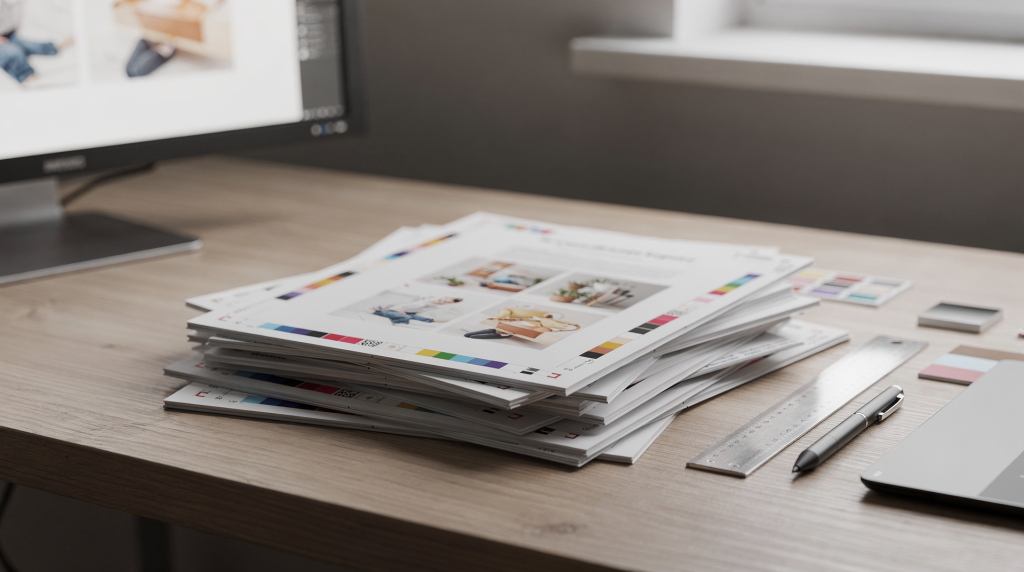
За двадцать лет работы с печатными машинами я не раз видел, как отличный макет уходил в корзину только из-за кривого экспорта. Правильный PDF для типографии — это не файл, который просто открылся без ошибки. Это документ с вылетами под обрез, честным цветом, встроенными шрифтами и параметрами, которые понимает конкретное производство. Большинство проблем на этапе допечатки всплывают не при верстке, а именно при сохранении: одна невключенная опция — и тираж приходится переделывать.
Почему экспорт PDF важнее, чем кажется
В современной типографии почти никто не печатает прямо из InDesign или Illustrator — в работу уходит PDF. Это не каприз, а необходимость: PDF фиксирует верстку, вектор, растровые изображения, шрифты и настройки вывода в том виде, в каком их получит RIP печатной машины. Ошибка на этом этапе не видна на мониторе дизайнера, но отлично проявляется на тиражном листе: фон обрезается за 2 мм до линии реза, шрифт заменяется системным аналогом, прозрачность дает грязный квадрат, а тонкая линия в 0,25 pt превращается в пунктир или вообще пропадает.
Поэтому основное правило простое: PDF для печати делается не красивым, а технологически безопасным. Его задача — не показать макет заказчику, а без искажений пройти все производственные цепочки.
В цехе это правило проверяется на каждом тираже: если исходник не проверен, претензии обычно не к машине, а к PDF.
Что типография обычно ждёт от PDF
В большинстве случаев печатникам нужен PDF, который:
- Вылеты под обрез — необходимый запас фона или графики за линией реза, без него после подрезки появятся белые кромки.
- Векторная графика без лишней растризации — логотипы, тексты, контуры должны оставаться векторными, а не превращаться в пиксельные картинки с мылом.
- Шрифты — встроены или корректно конвертированы; никто не будет восстанавливать кегль и интерлиньяж вручную.
- Цветовое пространство — соответствие требованиям: CMYK, Pantone или профиль заказчика; никаких случайных RGB-объектов.
- Отсутствие интерактивных элементов — кнопок, видео, гиперссылок, форм; печатная машина их не понимает.
- Стандарт PDF/X или другой согласованный пресет — он гарантирует, что файл пройдет проверку и не «рассыплется» при обработке.
Adobe в своих руководствах рекомендует использовать Adobe PDF (Print) и пресеты Press Quality или PDF/X-4:2008, а также обязательно проверять Marks and Bleeds, Bleed settings и Output settings при экспорте из InDesign. Для Illustrator логика аналогична: PDF/X-пресеты и контроль Output, marks и bleeds. Это не маркетинговая рекомендация, а базовый производственный минимум.
Главный выбор: какой PDF нужен именно вам
Выбор конкретного пресета не должен быть случайным. Если типография не прислала свой профиль, ориентируйтесь на задачи печати. Ниже — рабочая таблица, которой пользуюсь в допечатке, когда клиент спрашивает: «А в каком PDF сдавать?»
| Ситуация | Что обычно выбирать | Комментарий |
|---|---|---|
| Обычная коммерческая печать | PDF/X-4 или пресет для печати | Хороший вариант, если типография поддерживает современный рабочий процесс |
| Нужна максимальная совместимость | PDF/X-1a | Часто используют там, где хотят более жестко зафиксировать цвета и элементы |
| Макет с прозрачностями и эффектами | PDF/X-4 | Лучше сохраняет прозрачности без лишней деградации |
| Типография дала свой пресет | Пресет типографии | Это всегда приоритетнее общих рекомендаций |
Важно: PDF/X — это не «очередной формат», а стандарт, который отсекает опасные элементы. PDF/X-1a, например, требует встраивания шрифтов, корректных меток и вылетов и работает только с CMYK/spot-цветами. Если в файле есть RGB или невстроенные шрифты, такой PDF просто не пройдет проверку.
Как сохранить PDF из InDesign: пошагово
В InDesign я обычно рекомендую использовать стандартный маршрут File → Export, а не «Сохранить как». Разница принципиальная: Export запускает полноценный PDF-движок с настройками печати, а Save As просто сохраняет формат документа. Ниже — шаги, которые помогают не пропустить ни одной критичной опции.
1. Подготовьте макет до экспорта
Перед сохранением проверьте:
- есть ли вылет по всему периметру (обычно 2–5 мм, для крупной упаковки может быть 10 мм и больше);
- не стоят ли важные элементы слишком близко к обрезу — минимум 3–5 мм от линии реза;
- все ли изображения в нормальном разрешении (для офсета не менее 300 dpi в масштабе 1:1, для широкоформата можно ниже);
- не использованы ли случайно RGB-объекты там, где нужна печать в CMYK;
- нет ли скрытых объектов за пределами страницы, которые могут дать неожиданный сдвиг;
- все ли шрифты доступны и не заменились.
Если макет уже «кривой», экспорт его не исправит. PDF — это слепок проблемы, а не волшебная таблетка. Я не раз видел, как дизайнер надеялся, что «в типографии поправят», а по факту получал переверстанный тираж с новыми ошибками.
2. Выберите правильный способ сохранения
В InDesign для печати нужно идти через File → Export, затем выбрать Adobe PDF (Print). Не через File → Save As и не через интерактивный PDF. Если панель экспорта не открывается, значит, выбран не тот тип файла.
3. Выберите пресет
Обычно стартуют с одного из вариантов:
- Press Quality;
- PDF/X-4:2008;
- пресет, который прислала типография.
Если печатник дал конкретные требования, не спорьте с пресетом по умолчанию. Рабочий процесс типографии важнее «универсального» совета из интернета.
4. Проверьте General
В разделе General убедитесь, что:
- экспортируются нужные страницы;
- не включен лишний диапазон;
- имя файла понятно и не содержит хаоса из «final_final_2».
В больших каталогах стоит проверить, что не вылетели пустые или служебные страницы.
5. Настройте Marks and Bleeds
Это один из самых важных разделов. Adobe рекомендует в InDesign проверять Marks and Bleeds, а при необходимости включать All Printer’s Marks. На практике для типографии чаще всего нужны:
- Use Document Bleed Settings;
- при необходимости — Crop Marks;
- остальные метки — только если этого требует производство.
Важно: не подменяйте вылеты метками. Метки реза не компенсируют отсутствие bleed. Они показывают линию обреза, но не добавляют графику за нее. Если bleed в макете не задан, включение меток не спасет от белых полос на резе. Я встречал файлы, где стояли все метки, цветовые шкалы и служебные надписи, а вылеты были нулевые — на тираже каждая визитка обрезалась с белой полосой.
6. Проверьте Output
Adobe указывает, что в Output можно задать Color Conversion и выбрать профиль назначения, если выполняется конвертация в CMYK. Здесь главное:
- не менять цветовую схему «наугад»;
- использовать профиль, который требует типография;
- понимать, происходит ли конвертация в PDF или она уже заложена в макете.
Если в файле остались spot colors, проверьте, соответствуют ли они реальным краскам. Ошибка с профилем может дать грязный серый вместо нейтрального или радикально другой синий на плашках.
7. Экспортируйте и проверьте PDF
После экспорта откройте файл в Acrobat, а не в браузере или просмотрщике, и проверьте:
- отображаются ли вылеты;
- не исчезли ли шрифты (в свойствах шрифты должны быть встроены);
- совпадает ли число страниц;
- не потерялись ли эффекты;
- нет ли неожиданного сдвига элементов.
Как сохранить PDF из Illustrator
Illustrator часто используют для листовок, визиток, наклеек, упаковочных элементов, логотипов и одностраничных макетов. Но принцип тот же: файл должен быть готов к печати, а не просто красиво выглядеть на экране. Главное отличие — в Illustrator используется Save Adobe PDF, а не Export, и там свои нюансы.
1. Сохраняйте через PDF для печати
Adobe рекомендует в Illustrator использовать Save Adobe PDF и выбирать PDF/X-пресет или стандарт PDF/X. Не используйте Illustrator Default или Smallest File Size для тиража — это не печатные настройки. Через Save As → Adobe PDF, в отличие от простого «Сохранить как PDF» из некоторых встроенных плагинов, запускается полноценный диалог со всеми параметрами.
2. Выберите подходящий preset
Для печати чаще всего используют:
- PDF/X-4;
- PDF/X-1a;
- иногда High Quality Print, если типография это разрешает.
Но важно помнить: не каждый «качественный» пресет автоматически является печатным по требованиям конкретной типографии. High Quality Print может сохранить RGB и не внедрить шрифты должным образом. Только PDF/X гарантирует прохождение проверки.
3. Перейдите в Marks & Bleeds
В Illustrator в этой секции задаются вылеты и printer’s marks. Проверьте:
- Use Document Bleed Settings — если bleed уже задан в документе;
- Trim Marks — если они нужны;
- не включены ли лишние метки без необходимости.
Важно, чтобы артборд соответствовал фактическому размеру изделия, иначе метки реза не попадут в нужные места. В Illustrator метки могут выйти за пределы артборда, если не включить нужные опции; при невнимательности файл будет обрезан не там.
4. Проверьте Output
Adobe отдельно отмечает настройку Output в PDF-опциях Illustrator и зависимость требований от выбранного PDF/X-формата. Если файл идет в печать, особенно важно:
- не оставлять случайный RGB там, где нужен CMYK;
- понимать, включены ли spot colors;
- не смешивать режимы без необходимости.
Если в документе есть растровые эффекты, проверьте их разрешение в Document Raster Effects Settings — это частое место для внезапного мыла.
InDesign и Illustrator: что отличается на практике
| Параметр | InDesign | Illustrator |
|---|---|---|
| Тип работы | Многостраничные макеты, брошюры, каталоги | Одностраничные макеты, упаковка, наружка, айдентика |
| Способ экспорта | File → Export → Adobe PDF (Print) | Save As → Adobe PDF |
| Удобство работы с bleed | Очень удобное и предсказуемое | Тоже возможно, но важно не забыть документные настройки |
| Риск ошибок | Часто связан с версткой и связями изображений | Часто связан с эффектами, прозрачностями и цветом |
Ключевое различие не в том, какая программа «лучше», а в том, под какую задачу они заточены. Многостраничный каталог в Illustrator превращается в пытку, а одностраничная наклейка в InDesign — избыточна. Если макет многостраничный — почти всегда предпочтителен InDesign. Если это один артборд или векторная графика — Illustrator подходит нормально, но требует аккуратности.
Типовые ошибки при сохранении PDF
За годы проверки макетов я вывел несколько повторяющихся ошибок, которые стоят тиражам больше, чем любые проблемы с машиной. Вот они с краткими пояснениями, где именно всё ломается.
1. Нет вылетов
Самая массовая проблема. Без вылетов даже при идеальной подрезке на срезе остаются белые полосы или фон «не дотягивается» на доли миллиметра. В офсете лист смещается на 0,1–0,3 мм, а в цифре возможна механическая погрешность реза — 2 мм вылета это минимальная страховка. Не раз перепечатывали визитки, где фон заканчивался ровно по линии реза.
2. Использован не тот PDF-пресет
Берут пресет для экранного просмотра или архивации, сохраняют с неподходящими параметрами, а потом удивляются, почему типография отправляет файл на доработку. Например, Smallest File Size сжимает изображения до 100 dpi и оставляет RGB. Для печати нужен Print-пресет или PDF/X.
3. Не встроены шрифты
Шрифты не встроены — и текст на RIP превращается в случайные системные гарнитуры, меняется интерлиньяж, а иногда символы пропадают вовсе. В PDF/X встраивание шрифтов обязательно, поэтому файл просто не пройдет проверку, если это нарушено.
4. Слишком ранняя или неправильная конвертация цвета
Если перевести RGB в CMYK через усредненный профиль без учета конкретной бумаги и печатной машины, цвет уйдет в грязь или изменит оттенок. Особенно заметно на фирменных цветах. Всегда используйте профиль, согласованный с типографией, и не делайте двойную конвертацию.
5. Прозрачности «ломаются» при экспорте
Сложные тени, режимы наложения, маски, линзы — классические источники артефактов. В старых стандартах вроде PDF/X-1a прозрачности должны быть сведены, и без опыта получаются белые прямоугольники или исчезнувшие элементы. PDF/X-4 сохраняет прозрачности без принудительного сведения, поэтому для современных макетов он безопаснее.
6. Непроверенный PDF уходит в печать
Самая дорогая ошибка. Не открыли после экспорта, не сверили страницы, не проверили вылеты и цвет — на тираже вылезло то, что было видно за пять минут. Я видел 50-тысячный тираж каталога, который перепечатывали из-за того, что одна страница экспортировалась в зеркальном отражении.
Практический чек-лист перед отправкой в типографию
Когда стоит обязательно уточнять требования у типографии
Универсальный PDF — миф. Есть задачи, где без согласования с производством можно сдать файл, который внешне выглядит нормально, но не встанет в процесс. Обязательно уточните требования, если:
- офсет и цифра требуют разных подходов: в офсете часто нужен PDF/X-1a с сведением, в цифре современные машины принимают PDF/X-4;
- типография печатает по собственному ICC-профилю — не подставляйте «стандартный»;
- нужен конкретный PDF/X;
- есть требования к спот-цветам (Pantone);
- макет идет на упаковку, где важны дополнительные технологические параметры: треппинг, минимальная толщина линий, выворотка;
- в файле есть сложные прозрачности, эффекты, линзовые объекты, тени.
Если производство дало техническое задание, ориентируйтесь на него. В допечатке «почти правильно» часто означает «переделывать».
Короткая рабочая схема
- Доделать макет и проверить технические параметры: разрешение, цвет, вылеты, шрифты.
- Экспортировать из InDesign через Adobe PDF (Print) или из Illustrator через Save as PDF.
- Выбрать PDF/X-пресет, который подходит задаче.
- Задать вылеты и нужные метки.
- Проверить цветовой вывод и профиль.
- Открыть PDF и сверить результат.
- Отправить в типографию только после проверки.
Вывод
Правильный PDF для типографии — это не вопрос «какой формат выбрать», а вопрос технологической дисциплины. В InDesign и Illustrator важно не просто нажать Export, а осознанно настроить вылеты, метки, цвет, PDF/X-пресет и проверить файл после сохранения. Если делать это по одному и тому же алгоритму, количество брака резко снижается, а макеты проходят в печать с первого раза. За двадцать лет я убедился: дороже всего обходится не проверка, а её отсутствие.
FAQ
Какой PDF лучше для типографии: PDF/X-1a или PDF/X-4?
Чаще всего современный и более гибкий вариант — PDF/X-4, особенно если в макете есть прозрачности. PDF/X-1a используют там, где нужен более жесткий и предсказуемый рабочий процесс: он требует сведения прозрачностей и работы в CMYK/spot. Если типография не указала стандарт, для сложных макетов выбирайте X-4, для простых — согласуйте.
Нужно ли всегда ставить метки реза?
Не всегда. Если типография не просит, достаточно корректных вылетов. Метки полезны, но они не заменяют bleed. Их задача — показать линию реза, а не добавить графику за нее.
Можно ли отправлять в печать PDF из Illustrator?
Да, если это правильно подготовленный файл для печати: с нужными вылетами, цветом, шрифтами и экспортом через PDF для печати. Illustrator подходит для одностраничных и векторных макетов, но требует особой внимательности к артборду и настройкам растровых эффектов.
Почему после экспорта PDF текст поехал?
Обычно причина в шрифтах: не встроены, заменены системными, или в переполнении текстовых блоков. Также виноваты отличия в переносах и обработке PDF при экспорте. Проверьте свойства шрифтов в Acrobat и соответствие версии документа.
Достаточно ли просто сохранить «как PDF»?
Нет. Для печати важно, каким именно способом и с какими параметрами сохранен файл. Настройки экспорта определяют, будет ли PDF пригоден для производства. Простое «Сохранить как PDF» из некоторых программ может вообще не подключать печатные опции.