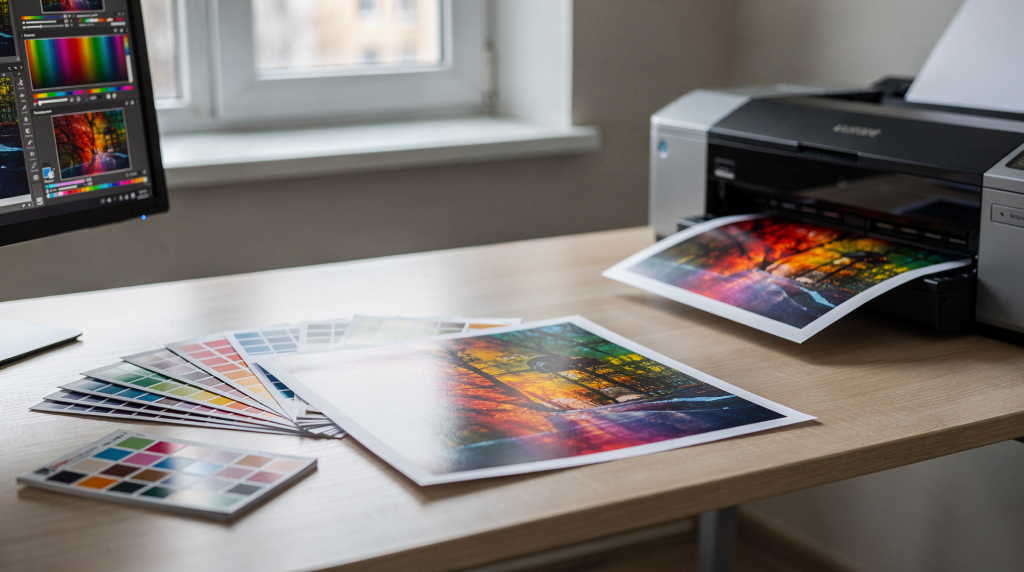
Макет в Photoshop выглядит сочно, а на оттиске — как будто его накрыли серой плёнкой. Знакомая ситуация? Причина почти никогда не в печатной машине и не в «плохом» оборудовании. Стабильный цвет из Photoshop получается только тогда, когда файл готовят под конкретные условия вывода: профиль печати, бумагу, способ печати и допечатную проверку. Одна кнопка «перевести в CMYK» эту задачу не решает — она лишь маскирует проблему до момента, когда тираж уже отпечатан.
Почему цвет на экране и в печати почти всегда расходится
Монитор излучает свет, а бумага его отражает. Это фундаментальное различие нельзя устранить никакой настройкой. Один и тот же файл на экране и на оттиске всегда будет выглядеть по-разному — вопрос лишь в том, насколько сильно. Дополнительно на разницу влияют профиль устройства, белизна бумаги, оптические отбеливатели в её составе, красочность печатной машины и сам способ печати: офсет, цифра, интерьерная печать. Каждый процесс имеет свои ограничения по цветовому охвату и поведению красок.
Главная ошибка — пытаться «сделать красиво на мониторе», не понимая, как именно это будет напечатано. В результате яркие RGB-цвета, глубокие тени и чистые неоновые оттенки в CMYK часто теряют насыщенность или уходят в грязно-коричневые переходы. За годы работы в цехе приходилось десятки раз перепечатывать тиражи, где клиент утверждал макет по экрану ноутбука, а на бумаге получал совсем другой цвет.
Что такое цветоделение простыми словами
Цветоделение — это преобразование изображения в набор печатных красок, чаще всего в CMYK: голубую, пурпурную, жёлтую и чёрную. Для типографии это не техническая формальность, а способ заранее понять, какие цвета вообще можно получить на конкретной машине и бумаге. При цветоделении закладываются параметры генерации чёрного, суммарное красочное покрытие и то, как растровая точка будет расти на конкретной бумаге.
Если объяснить совсем просто: Photoshop не «печатает цвет», а пересчитывает ваш RGB-оригинал в ограничения печатного процесса. Поэтому важно не только перевести файл в CMYK, но и сделать это правильно — под нужный профиль вывода. Неверное цветоделение — это не просто скучная картинка, это ещё и риск получить отмарывание, перетискивание и нестабильный цвет в тираже.
Базовый рабочий принцип: не угадывать, а имитировать печать
Надёжный порядок работы выглядит так:
- Оставить исходник в рабочем цветовом пространстве до момента подготовки к печати. Это сохраняет максимальную гибкость для коррекции.
- Получить от типографии профиль или хотя бы данные о стандарте печати. Это основа для всех дальнейших действий.
- Настроить soft proof — мягкую цветопробу. Она покажет, как файл поведёт себя в конкретных условиях вывода.
- Оценить, что именно потеряется при выводе. Смотреть нужно не на «красивость», а на критичные зоны: тени, насыщенные фирменные цвета, телесные тона.
- Только потом выполнять преобразование в CMYK и финальную проверку. До этого момента файл остаётся в исходном RGB.
Такой подход лучше, чем механически переводить всё в CMYK в начале работы. Adobe также указывает, что для работы с изображениями в Photoshop часто удобнее сохранять исходный RGB до этапа подготовки к печати, а не спешить с ранней конверсией. Ранний перевод в CMYK — это как раскроить костюм до того, как узнали процент усадки ткани: вроде бы быстрее, но результат почти всегда требует переделки.
Какой профиль использовать и почему это важно
Профиль — это описание того, как конкретное устройство или печатный процесс воспроизводит цвет. Без профиля конвертация в CMYK превращается в гадание. Для стабильной печати нужен профиль, соответствующий реальным условиям вывода: типографии, бумаге, машине и стандарту. Универсальный профиль — это вынужденная мера, а не нормальный рабочий инструмент.
Что нужно запросить у типографии
- ICC-профиль печати или бумаги. Лучше всего — профиль, снятый именно с той печатной машины и той бумаги, на которой будет печататься заказ.
- Уточнение: офсет это или цифровая печать. У этих процессов разный цветовой охват и разное поведение красок.
- Тип бумаги: мелованная, немелованная, дизайнерская. Бумага меняет и цветовой охват, и контраст, и насыщенность.
- Требования к PDF или TIFF. Это касается версии PDF, наличия шкал, вылетов и способа передачи файлов.
- Нужно ли оставлять RGB или сдавать только CMYK. Некоторые цифровые машины лучше работают с RGB на входе, чем с неправильно сделанным CMYK.
Если типография не даёт профиль, значит, предсказуемость цвета будет ниже. В таком случае особенно важно делать пробу и закладывать допустимое отклонение по оттенкам. Я не раз видел, как из-за отсутствия профиля клиент получал тираж с «уехавшим» синим, а типография разводила руками: «Мы печатаем по стандарту». Но стандартов много, и без профиля это разговор ни о чём.
Настройка Photoshop для работы с цветом
Перед конвертацией стоит проверить настройки цвета в программе. Идея простая: Photoshop должен не просто «показывать картинку», а управляемо интерпретировать её под выбранный стандарт печати. Для этого в Color Settings должны быть заданы корректные рабочие пространства и политики управления цветом.
Минимальный практический набор
- Работать в корректно настроенном цветовом профиле. Для RGB это обычно Adobe RGB или sRGB, для CMYK — профиль, который дала типография.
- Не отключать управление цветом. Отключённый color management — это гарантированный разнобой между программами и устройствами.
- Использовать профиль, который соответствует печатной задаче. Нельзя применять газетный профиль для мелованной бумаги и наоборот.
- Не делать конвертацию «на глаз». Экран не является измерительным прибором, даже если он калиброван.
Типовая ошибка
Многие переводят изображение в CMYK через «Изображение → Режим → CMYK» без проверки профиля и без понимания, куда файл пойдёт печататься. Формально картинка становится CMYK, но по факту она может быть пересчитана не в тот стандарт, который нужен конкретной типографии. Классический случай из практики: дизайнер перевёл макет в CMYK с профилем для газетной бумаги, потому что он стоял в Photoshop по умолчанию, а заказ печатался на мелованной бумаге. Тираж ушёл в желтизну, и виноватым оказался «не тот профиль», хотя проблема была на этапе настройки.
Мягкая цветопроба: как увидеть печатный результат заранее
Soft proof — это имитация печати на экране. В Photoshop она включается через настройки пробы и помогает увидеть, как файл будет выглядеть после конвертации под выбранный профиль. Это самый дешёвый способ избежать дорогих сюрпризов на оттиске.
Зачем это нужно
- Понять, какие цвета выйдут за пределы печати. Не все яркие оттенки RGB вообще можно воспроизвести в CMYK.
- Оценить потерю насыщенности. Особенно это касается синих, зелёных и оранжевых областей.
- Проверить, не проваливаются ли тени. На бумаге глубокие тени часто сливаются в сплошное чёрное пятно без деталей.
- Сравнить разные варианты настройки до финальной конвертации. Можно подобрать рендеринг или лёгкую коррекцию, которая сохранит важные оттенки.
Что особенно важно проверить в soft proof
- Насыщенные синие и зелёные оттенки. Именно они сильнее всего страдают при переходе из RGB в CMYK.
- Тёмные участки изображения. Растискивание точки на бумаге съедает детали в тенях.
- Телесные тона. Люди очень чувствительны к цвету кожи, и малейший сдвиг в сторону зелёного или пурпурного сразу заметен.
- Яркие корпоративные цвета. Логотип или фирменный цвет должен остаться узнаваемым, даже если точное попадание невозможно.
- Контраст между фоном и важными элементами. Если фон и текст сливаются после имитации печати, это критично для читаемости.
Если макет должен «держать лицо» после печати, именно мягкая цветопроба чаще всего спасает от неприятных сюрпризов. Но важно помнить: soft proof работает корректно только на калиброванном мониторе. Если экран не откалиброван, имитация печати может ввести в заблуждение сильнее, чем её отсутствие.
Пошаговый рабочий сценарий из Photoshop в печать
Шаг 1. Оцените исходник
Проверьте, в каком пространстве сделан файл: RGB, Adobe RGB, sRGB или уже CMYK. Не начинайте с конвертации, пока не понимаете, что у вас на входе. Посмотрите на встроенный профиль и общий цветовой охват изображения. Если файл уже в CMYK, уточните, в каком именно профиле он был сохранён.
Шаг 2. Уточните печатные условия
Возьмите профиль типографии или параметры бумаги и процесса. Без этого нормальная настройка невозможна. Если типография не даёт профиль, выясните хотя бы тип бумаги, способ печати и стандарт, на который они ориентируются. Любая конкретика лучше, чем ничего.
Шаг 3. Включите мягкую цветопробу
Смоделируйте конкретный печатный профиль и посмотрите, как ведут себя цвета. В Photoshop это делается через View → Proof Setup → Custom с выбором нужного CMYK-профиля и параметров симуляции бумаги и чёрной краски.
Шаг 4. Исправьте проблемные зоны
Подправьте контраст, насыщенность и тональность так, чтобы изображение не развалилось после конвертации. Лучше работать до перевода в CMYK, чем спасать уже «задавленный» файл. Используйте корректирующие слои и смотрите на изображение с включённым soft proof.
Шаг 5. Переведите в нужный профиль
Делайте конвертацию в CMYK под конкретный стандарт, а не просто в абстрактный CMYK. Используйте Edit → Convert to Profile с выбором целевого профиля и подходящего рендеринга. Для большинства печатных задач хорошо работает Relative Colorimetric с включённой компенсацией чёрной точки.
Шаг 6. Проверьте результат ещё раз
После конвертации снова включите proof и убедитесь, что нет критических изменений. Сравните с исходником по ключевым зонам: тени, света, фирменные цвета, телесные тона. Если что-то ушло слишком сильно, вернитесь на шаг назад и скорректируйте до конвертации.
Что обычно ломает цвет при подготовке файлов
- Слишком яркий RGB. Экран показывает больше, чем может напечатать бумага. Особенно это заметно на кислотных зелёных, неоновых синих и очень насыщенных оранжевых. Такие цвета физически не могут быть воспроизведены в стандартном офсете.
- Отсутствие профиля. Файл может выглядеть нормально в одном месте и резко иначе в другой системе, если управление цветом не выстроено. Без профиля невозможно предсказать, как машина интерпретирует числовые значения цвета.
- Ранняя конвертация. Если перевести файл в CMYK слишком рано, вы сами сужаете себе диапазон для коррекции. После конвертации часть цветовой информации уже потеряна безвозвратно, и любые правки начинают «вытягивать» из ограниченного пространства.
- Игнорирование бумаги. На мелованной и немелованной бумаге один и тот же CMYK будет выглядеть по-разному. Белизна и впитываемость бумаги меняют итог сильнее, чем кажется. Например, немелованная бумага «съедает» насыщенность из-за сильного растискивания точки.
- Отсутствие проверки после правок. Даже хороший файл можно испортить в финальном раунде коррекции, если не перепроверить его через soft proof. Одна маленькая правка яркости в RGB может снова вывести цвета за пределы печатного охвата.
Сравнение основных подходов к подготовке цвета
| Подход | Когда уместен | Плюсы | Минусы |
|---|---|---|---|
| Работать в RGB до финала | Почти всегда на этапе обработки изображения | Больше свободы для правок, лучше для ретуши, сохраняется максимальный цветовой охват | Нельзя забывать про финальную конвертацию и про то, что на экране вы видите больше, чем будет в печати |
| Ранний перевод в CMYK | Редко, только при жёстких требованиях производства или когда дизайнеру нужно сразу контролировать ограничения печати | Сразу видно ограничения печати, нет ложных ожиданий от RGB | Сильно режет диапазон цвета, усложняет последующую коррекцию и ретушь |
| Soft proof перед сдачей | Всегда при подготовке к печати | Показывает, что реально уйдёт в оттиск, позволяет заранее скорректировать проблемные зоны | Требует профиля и дисциплины, а также правильно настроенного монитора |
| Конвертация без профиля | Не рекомендуется | Быстро, не нужно ничего уточнять | Даёт непредсказуемый результат, который может различаться от тиража к тиражу |
Практические советы для дизайнеров
- Держите важные цвета в безопасной зоне печати. Если фирменный цвет критичен, проверьте его заранее через профиль типографии и при необходимости подберите смесевой аналог.
- Не делайте текст и тонкие элементы на основе «почти чёрного» без проверки. Составной чёрный из четырёх красок на тонких линиях может дать цветную окантовку из-за несовмещения приводки.
- Не рассчитывайте, что экран покажет будущий оттиск один в один. Даже на идеально откалиброванном мониторе всегда остаётся разница из-за физики излучения и отражения.
- Для корпоративной полиграфии всегда проверяйте фирменные цвета отдельно. Логотип и фирменный стиль — это активы, которые должны быть узнаваемыми на любом носителе.
- Если картинка критична по цвету, закладывайте тестовый оттиск или цветопробу. Стоимость пробы всегда ниже стоимости перепечатки тиража.
Практические советы для владельцев и технологов
- Не принимайте макет без указания профиля или без оговорённых условий печати. Если файл пришёл «как есть», вы не сможете гарантировать повторяемость цвета.
- Фиксируйте требования к файлам заранее, а не в момент запуска тиража. Это снижает количество правок и конфликтов с заказчиком.
- Для повторных заказов сохраняйте параметры успешного вывода. Профиль, бумага, краски, режим печати — всё это должно быть в карточке заказа.
- Если у вас несколько машин и бумаг, не используйте один универсальный подход ко всем заказам. Для каждой комбинации «машина-бумага-краска» нужен свой профиль и свои допуски.
Чек-лист перед отправкой в печать
- ☐ Уточнён профиль печати.
- ☐ Проверен тип бумаги.
- ☐ Включена мягкая цветопроба.
- ☐ Оттенки проверены на критичных областях.
- ☐ Выполнена конвертация в правильный CMYK-профиль.
- ☐ Файл повторно просмотрен после преобразования.
- ☐ Сохранён итоговый вариант в согласованном формате.
Типовые ошибки, которые встречаются чаще всего
- Переводить всё в CMYK «на всякий случай». Это лишает гибкости и не гарантирует правильного результата.
- Работать без профиля типографии. Тогда вы печатаете вслепую, и каждый тираж может отличаться.
- Ориентироваться только на монитор. Экран не равен оттиску, и полагаться на него — значит закладывать риск.
- Сдавать файл без проверки теней и насыщенных цветов. Именно эти зоны чаще всего разрушаются при печати.
- Игнорировать различия между офсетом и цифрой. Один и тот же CMYK-файл может дать разный цвет на разных технологиях.
- Пытаться добиться на бумаге того, что физически недостижимо в печатном процессе. Лучше честно оценить ограничения и скорректировать ожидания.
Когда цвет всё равно не совпадёт идеально
Есть ситуации, где точное совпадение невозможно даже при грамотной подготовке:
- очень яркие неоновые цвета — они выходят далеко за пределы стандартного CMYK;
- сложные градиенты в тёмных зонах — растискивание и ограниченная глубина чёрного съедают плавность переходов;
- дешёвая или нестабильная бумага — её белизна и впитываемость меняются от партии к партии;
- печать без полноценного цветового профилирования — машина не откалибрована, и повторяемость цвета низкая;
- срочные заказы без тестовой пробы — нет времени на проверку и корректировку.
В таких случаях задача не «сделать как на мониторе», а получить максимально предсказуемый и аккуратный результат в рамках технологии. Это и есть профессиональный подход: работать с ограничениями, а не бороться с ними вслепую.
Вывод
Стабильная печать из Photoshop начинается не с кнопки CMYK, а с понимания условий вывода. Если работать через профиль, soft proof и осознанную конвертацию, цвет перестаёт быть лотереей и становится управляемым этапом подготовки макета. Именно это и отличает профессиональную допечатную работу от случайного пересчёта изображения. Практика показывает: самая дорогая ошибка — это не потраченное на проверку время, а перепечатка тиража, который можно было спасти ещё на этапе файла.
FAQ
Нужно ли всегда переводить файл в CMYK?
Не всегда. На этапе обработки часто удобнее работать в RGB, а в CMYK переводить уже под конкретный печатный профиль. Это сохраняет максимум цветовой информации и позволяет точнее управлять финальным результатом.
Что важнее: профиль или ручная коррекция?
Сначала профиль и мягкая цветопроба, потом коррекция. Без понимания условий печати ручная правка может только усугубить проблему. Сначала нужно увидеть, что реально произойдёт с цветом, и только затем корректировать.
Почему после перевода в CMYK картинка стала тусклее?
Потому что CMYK уже, чем RGB, и часть ярких оттенков не воспроизводится в печати. Это нормальное ограничение процесса. С помощью soft proof можно заранее увидеть, какие цвета потеряются, и решить, насколько это критично.
Можно ли обойтись без soft proof?
Можно, но риск ошибки сильно выше. Мягкая цветопроба нужна, чтобы увидеть проблемы до запуска в печать. Без неё вы работаете вслепую, особенно если файл содержит сложные цветовые переходы или критичные фирменные оттенки.
Что делать, если типография не даёт профиль?
Тогда лучше запрашивать требования к файлу, тип бумаги и пример предыдущего успешного вывода. Без этого цвет будет менее предсказуемым. Если типография вообще не может дать никаких ориентиров, стоит задуматься о смене подрядчика или закладывать обязательную цветопробу.