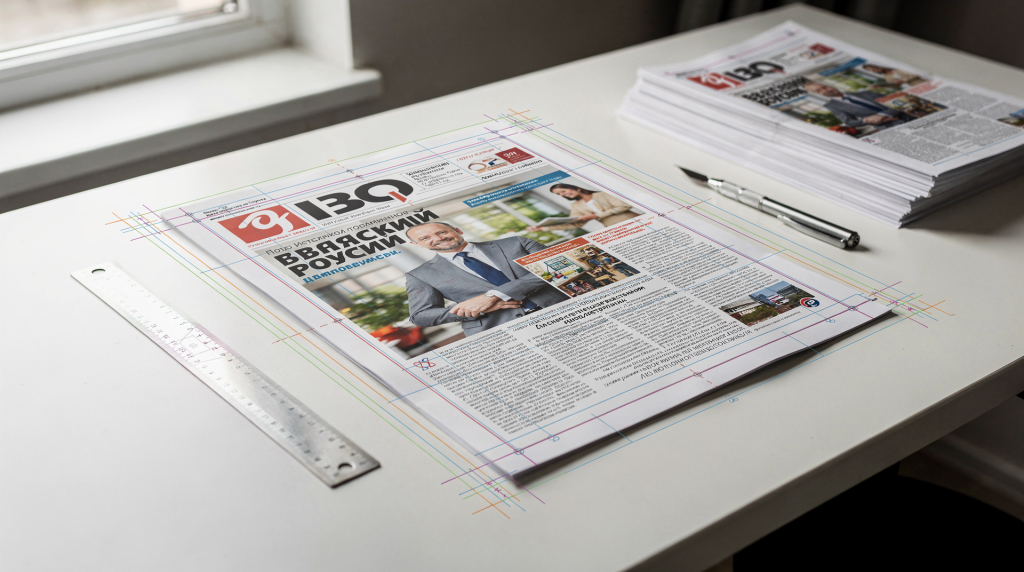
Каждый технолог хотя бы раз держал в руках макет, который на экране выглядел безупречно, а после обрезки давал тонкие белые полосы по краям. Причина почти всегда одна — не учтены вылеты, поля или линия реза. В этом руководстве я разберу, как устроены эти зоны, какие размеры закладывать в реальной работе и как быстро проверить макет перед отправкой в типографию, чтобы не перепечатывать тираж.
Что такое вылеты, линия реза и безопасное поле
Вылеты — это запас изображения или фона за пределами итогового формата. Они нужны, чтобы после обрезки не появились белые края, если резка уйдёт на доли миллиметра. Для большинства видов листовой продукции в полиграфии обычно закладывают 3 мм, а для многостраничных изделий часто используют 5 мм. В свёрстанном файле эти зоны показывают отдельными направляющими, но на печати их не видно — они нужны только для контроля.
Линия реза — это граница готового изделия, по которой будет обрезан отпечаток. Всё, что находится внутри неё, останется на изделии, а всё, что выходит за неё в область вылетов, будет срезано. Линия реза не должна пересекать важные элементы дизайна.
Безопасное поле — внутренняя зона, куда не ставят важный текст, логотипы, штрихкоды и мелкие элементы. Это страховка на случай небольшого смещения резки. Обычно безопасное поле отступает от линии реза внутрь на 3–5 мм, но точное значение зависит от типа продукции и требований производства.
Почему это важно на практике
Если фон заканчивается ровно на линии реза, даже небольшое смещение ножа или вырубки даст белую полосу по краю. Именно поэтому фон, плашки и изображения, которые должны идти «в край», выводят за формат изделия. Я не раз видел, как из-за двух миллиметров недовыпуска перепечатывали целый тираж тёмных листовок — белая кромка была видна сразу.
Для дизайнеров это вопрос аккуратности макета, а для производства — вопрос снижения брака и повторной печати. На практике именно отсутствие вылетов чаще всего превращает хороший дизайн в проблемный заказ: типография возвращает файл на доработку, сроки сдвигаются, а клиент получает готовый продукт позже.
Базовая схема: как должны располагаться элементы
Проще всего запомнить три зоны:
- Снаружи — вылеты: запас под обрез.
- Посередине — линия реза: финальный размер изделия.
- Внутри — безопасное поле: место для текста и важных элементов.
Для большинства типовых макетов рабочая логика такая:
| Зона | Назначение | Практическая рекомендация |
|---|---|---|
| Вылеты | Компенсация погрешности резки | 3 мм для листовой продукции, чаще 5 мм для многостраничных изделий — при фальцовке и подборке смещения накапливаются |
| Линия реза | Финальный размер изделия | Не размещать на ней важные элементы и не приближать их вплотную |
| Безопасное поле | Защита текста и логотипов от обрезки | Отступ от линии реза внутрь, обычно 3–5 мм, зависит от типа продукции |
Какие размеры вылетов считать нормой
В полиграфии нет одного универсального значения для всех задач, но в реальной работе чаще всего ориентируются на такие цифры:
- 3 мм — стандарт для листовой продукции: визитки, листовки, флаеры, буклеты, плакаты малого формата. Это минимальный запас, который закладывают в большинстве типографий, и если сомневаетесь — берите 3 мм, это отраслевой стандарт де-факто.
- 5 мм — часто используют для многостраничных изделий, где больше технологических операций и выше риск смещения. После фальцовки и подборки листы могут уходить на 1–2 мм относительно обложки, поэтому запас нужен больше.
- 2 мм и меньше — встречается в отдельных типографиях и на отдельных видах продукции, но это уже не тот запас, на который стоит рассчитывать по умолчанию. Если нож уйдёт хотя бы на миллиметр, белая кромка гарантирована.
Важно: всегда сверяйтесь с требованиями конкретной типографии. Даже если вылеты сделаны «по привычке», у производства может быть свой стандарт по формату, бумаге, оборудованию или постпечатной обработке.
Когда вылеты обязательны
Вылеты нужны не всегда, а только когда изображение или фон доходят до края изделия. Обязательные случаи:
- фон в цвет;
- фотография «в край»;
- плашка под обрез;
- декоративные элементы на кромке;
- вырубные формы с печатью по всей площади;
- обложки, вклейки, открытки, буклеты с обрезкой по периметру.
Если макет состоит только из текста на белом фоне и у краёв есть достаточные поля, вылеты могут не понадобиться. Но как только изображение касается края — это уже зона риска. Лучше заложить вылеты заранее, чем потом в спешке дорисовывать фон.
Как правильно подготовить макет: пошагово
1. Сначала задайте финальный формат
Сначала определите размер готового изделия после обрезки: например, 90×50 мм для визитки или A5 для листовки. Это и есть обрезной формат — именно его должен получить заказчик. Не путайте его с размером файла, который будет больше за счёт вылетов.
2. Потом добавьте вылеты
К каждому краю прибавьте нужный запас. Если нужен вылет 3 мм, то рабочий размер макета становится больше на 6 мм по ширине и на 6 мм по высоте. В профессиональных программах (InDesign, Illustrator) вылеты задаются через параметр Bleed, но можно просто расширить монтажную область вручную.
Пример:
- финальный размер: 90×50 мм;
- с вылетами по 3 мм: 96×56 мм.
3. Разместите фон и картинки с заходом в вылеты
Фон должен выходить за линию реза и доходить до края вылетной зоны. Нельзя оставлять его ровно до границы макета — если резка сместится, появится белая полоса. Это правило касается любых плашек, фотографий и декоративных элементов, которые должны идти в край.
4. Уведите важные элементы внутрь
Текст, логотипы, QR-коды, номера телефонов, штрихкоды и тонкие линии лучше держать внутри безопасного поля. Обычно это 3–5 мм от линии реза внутрь. Не стоит прижимать эти элементы к краю: даже если резка пройдёт идеально, типографика вплотную к обрезу смотрится неопрятно.
5. Проверьте линию реза
Если в макете используются метки или отдельный слой с резом, убедитесь, что они не мешают дизайну и соответствуют требованиям производства. Метки реза должны находиться на вылетах или вне области печати, но не попадать в готовое изделие. Также проверьте, что сама линия реза не пересекает важные элементы.
Типовые ошибки, которые встречаются чаще всего
1. Фон заканчивается ровно по краю
Это самая частая ошибка. Дизайнер нарисовал фон до границы макета, не добавив вылеты. После обрезки появляется тонкая белая рамка. Я лично перепечатывал тираж тёмно-синих листовок, где из-за этой ошибки белая окантовка была видна сразу, и весь заказ пришлось пускать под нож повторно.
2. Текст стоит слишком близко к краю
Даже если он не срезан, визуально это выглядит тесно и дёшево. А при смещении резки может пострадать часть символов. Держите текст на расстоянии не менее 3–5 мм от линии реза, а для крупных элементов лучше ещё больше.
3. Вылеты сделаны только с двух сторон
Нужно смотреть на макет целиком. Если изделие обрезается со всех сторон, запас должен быть со всех сторон. Иногда макет делают с вылетами по горизонтали, а по вертикали забывают — результат тот же: белые полосы сверху или снизу.
4. Линия реза путается с реальным размером файла
Иногда дизайнер считает размер монтажной области финальным форматом и забывает, что вылеты — это дополнительная зона. Запомните: размер файла = финальный размер + вылеты. Если файл приходит без запаса, типография либо растягивает фон, либо возвращает макет на доработку.
5. Мелкие элементы стоят на границе реза
Тонкие рамки, иконки, штрихкоды и декоративные полосы лучше не ставить вплотную к линии обрезки. Их может срезать, или они будут выглядеть неровно из-за допусков резки. Отодвиньте их на 3–5 мм внутрь — так надёжнее.
6. Игнорируются требования конкретной типографии
Одна типография просит 3 мм, другая — 5 мм, третья отдельно оговаривает брошюры, скрепление и вырубку. Универсальный подход не всегда работает. Не поленитесь открыть технические требования на сайте или позвонить менеджеру — это сэкономит несколько дней переписки и убережёт от сюрпризов.
Как проверить макет перед отправкой
Вот быстрый чек-лист, который помогает отловить большую часть проблем за пять минут:
- есть ли вылеты со всех сторон;
- выходит ли фон за линию реза;
- не стоят ли важные элементы слишком близко к краю;
- правильно ли указан финальный формат;
- нет ли случайных объектов за пределами вылетов;
- совпадает ли разметка с требованиями типографии;
- не перепутан ли обрезной размер с размером файла;
- сохранён ли макет в нужном формате.
Эта проверка занимает меньше времени, чем кажется, но экономит часы согласований и предотвращает брак.
Практические советы для дизайнера
- Делайте шаблон с вылетами сразу, а не в конце. Так вы не забудете про запас и сэкономите время.
- Не рисуйте важные элементы «на грани». Отступы — это не прихоть типографии, а рабочая необходимость.
- Не экономьте 3 мм пространства: в печати это не пустяк, а рабочий запас, который отделяет чистый тираж от брака.
- Если макет будет резаться или вырубаться, проверяйте его особенно тщательно — вырубные штампы имеют свои допуски, иногда больше, чем обычный нож.
- Для многостраничных изделий заранее уточняйте требования к спуску полос и вылетам. На скрепке или клею смещения накапливаются, и 5 мм — это норма.
- Не полагайтесь только на визуальную оценку: проверяйте цифры. Откройте размеры в программе и сверьте с формулой «финал + вылеты».
Что важно помнить технологу и менеджеру
Ошибка в вылетах — это не только проблема дизайна. Если макет ушёл в производство без проверки, типография получает риск брака, срыва сроков и лишних согласований. Поэтому полезно выстроить простую внутреннюю проверку на этапе приёма файла:
- есть ли вылеты;
- подходит ли формат;
- можно ли безопасно резать макет;
- совпадают ли параметры макета с технологией печати;
- нет ли критичных элементов у края.
Такая проверка экономит время сильнее, чем кажется. Лучше отловить проблему до печати, чем объяснять заказчику, почему тираж задержался.
Короткая памятка по размерам
| Ситуация | Что делать |
|---|---|
| Фон идёт в край | Добавить вылеты — фон должен выходить за линию реза на 3–5 мм |
| Текст стоит у края | Увести внутрь безопасного поля, минимум на 3–5 мм от линии реза |
| Листовая продукция | Обычно закладывать 3 мм вылетов |
| Многостраничная продукция | Часто использовать 5 мм — из-за фальцовки и подборки |
| Есть сомнения | Проверить требования конкретной типографии |
Вывод
Вылеты, поля и линия реза — это базовая, но критически важная часть допечатной подготовки. Если коротко: фон выводим за край, важные элементы уводим внутрь, размер изделия и вылеты не путаем. Именно эта простая дисциплина чаще всего отделяет чистый тираж от макета, который возвращают на доработку. За годы работы в цехе я убедился: лучше потратить пять минут на проверку вылетов, чем целый день на перепечатку тиража.
FAQ
Сколько мм делать вылеты?
Обычно 3 мм для листовой продукции и 5 мм для многостраничных изделий, но точные требования лучше уточнять у типографии. Если сомневаетесь — берите 3 мм, это отраслевой стандарт для большинства заказов.
Нужны ли вылеты, если фон белый?
Если у края нет изображений, плашек или других элементов под обрез, вылеты могут не потребоваться. Но при любом фоне в край они обязательны. Даже белый фон с тонкой рамкой по периметру требует вылетов, если рамка должна идти в край.
Можно ли ставить текст вплотную к линии реза?
Не стоит. Даже если текст не срежется, он может выглядеть слишком близко к краю, а при смещении резки — пострадать. Держите текст на расстоянии не менее 3–5 мм от линии реза, а для крупных заголовков — ещё дальше.
Чем линия реза отличается от обрезного формата?
Обрезной формат — это итоговый размер изделия, а линия реза — граница, по которой изделие фактически обрежут. В работе они обычно связаны, но это не одно и то же: линия реза может быть смещена из-за допусков оборудования, поэтому вокруг неё и закладывают вылеты и безопасные поля.
Почему типографии просят разные значения вылетов?
Потому что у разных типов продукции, способов печати и постпечатной обработки разные допуски и технологические риски. Например, цифровая печать может допускать 2 мм, но офсет с последующей вырубкой часто требует 3–5 мм. Всегда ориентируйтесь на технические требования конкретного производства.